 灵镜 SoulMirror
11 · 灵镜帮助中心
手机和电脑一起用
这页能帮你做什么: 你有一台电脑、一部手机,想让它们用同一个分身——在家用电脑,出门用手机,资料不分两份。这一页从头带你装好、配上对,讲清在外面怎么用,以及接不上时怎么办。
先弄懂三件事
- 两台各装一份灵镜,配对后就是同一个分身。 同一个名字、同一本 Wiki、同一段聊天、同一个登录密码,不是两个分身。
- 同一时刻只有一台「当家」,界面上叫「中心」。 聊天、整理 Wiki、跑应用和定时任务都在中心上进行。在哪台登录,分身就切到哪台:你在手机上登录,分身就切到手机,电脑那边会自动回到登录页;回到电脑前再登录一次,就切回电脑。切换时,最新的数据会跟着过去。
- 不当家的那台也在干活。 只要开着,每台设备都会读自己身上的资料(电脑里的文件、微信聊天记录;手机上的通讯录、日历、短信、照片……),加密后送到中心那台。所以手机加进来以后,分身能认识的东西会更多。
推荐的用法:让电脑当家。 电脑一般常开,微信聊天记录、电脑里的文件都在电脑上,需要读电脑本地资料的应用也只能在电脑当中心时运行。手机加进来以后,可以只当一个读手机资料的随身设备;在外面要用分身时,按下面讲的两种方式选一种。
手机上用灵镜有两种方式
| 手机浏览器 + 远程访问 | 手机装灵镜 App | |
|---|---|---|
| 是什么 | 用手机浏览器打开一个专属网址,看到的就是电脑上那个灵镜 | 手机上运行一份完整的灵镜,是分身的另一台设备 |
| 分身在哪 | 一直在电脑上,电脑仍是中心 | 在手机上登录时,分身切到手机,手机成为中心 |
| 电脑关机了还能用吗 | 不能 | 能 |
| 能读手机上的资料吗 | 不能 | 能(通讯录、日历、短信、照片等) |
| 什么手机能用 | 安卓、苹果都行 | 目前只有安卓版(Android 8.0 及以上,64 位) |
两种可以一起用:手机装好 App 加入分身,平时让它读手机资料;在外面想用分身时,电脑开着就用浏览器打开远程访问,电脑关了就在 App 里登录。
提示手机和电脑连着同一个 Wi-Fi 时,还可以不开远程访问:手机浏览器直接打开
http://电脑的局域网地址:9090,输面板密码登录,效果和「手机浏览器 + 远程访问」一样,分身仍在电脑上。出了门这个地址就打不开了。
提示苹果手机目前没有灵镜 App,只能用浏览器方式,跳过下面第二、三步,直接看第四步。
第一步:先装电脑
你会看到什么: 按〔02 安装〕装好灵镜,第一次打开会进入首次引导。
你要做什么:
- 走完首次引导,在「你叫什么名字」那一屏给分身起好名字。分身只在电脑上起名这一次,手机上不要再起。
- 进去后先到「我的 → 设置 → 修改面板密码」,把默认密码改成你自己的(见〔10 我的〕)。这个密码以后在手机上也用它;不改的话,后面开了远程访问也从外面登录不进去。
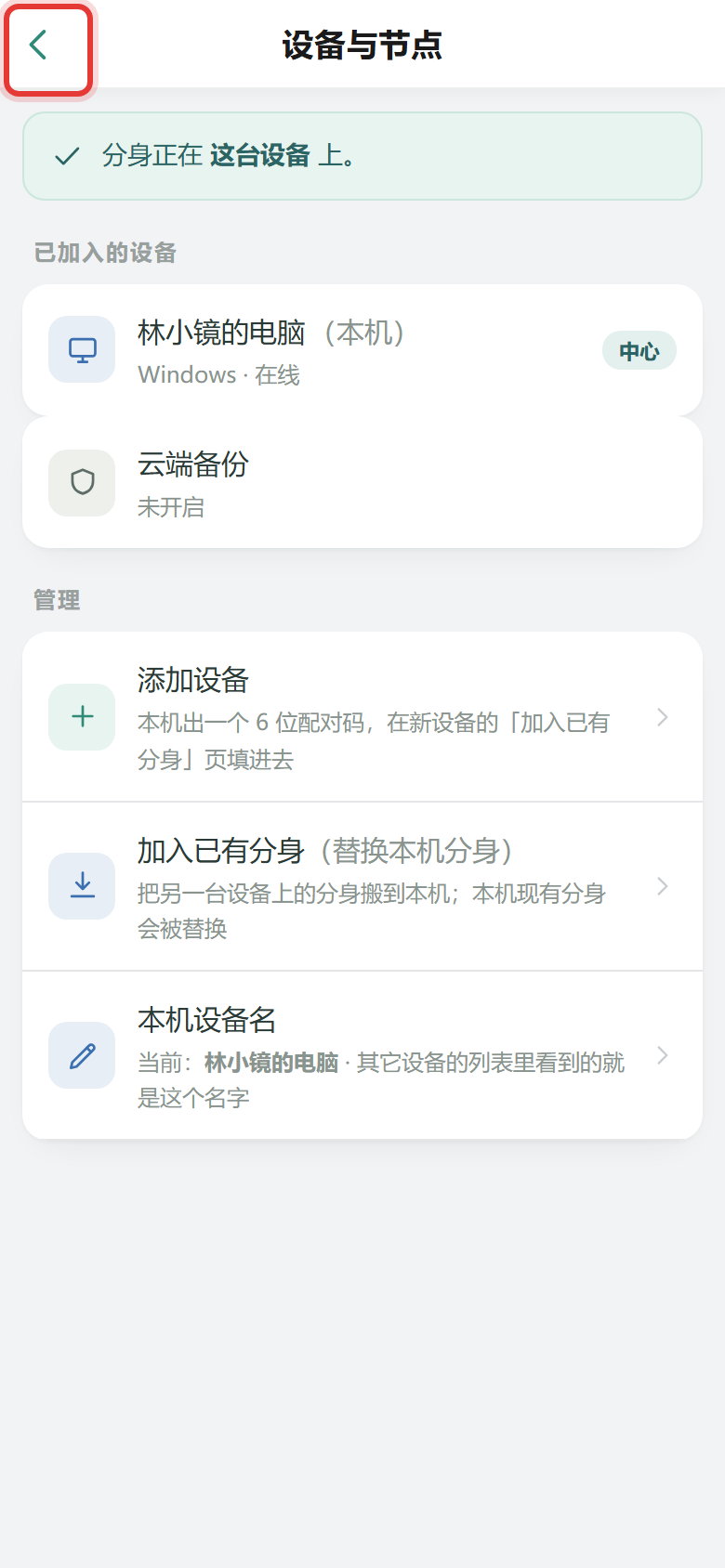
做完会发生什么: 打开「我的 → 设置 → 设备与节点」,「已加入的设备」里只有这台电脑,后面标着「中心」,顶上一行「分身正在 这台设备 上。」
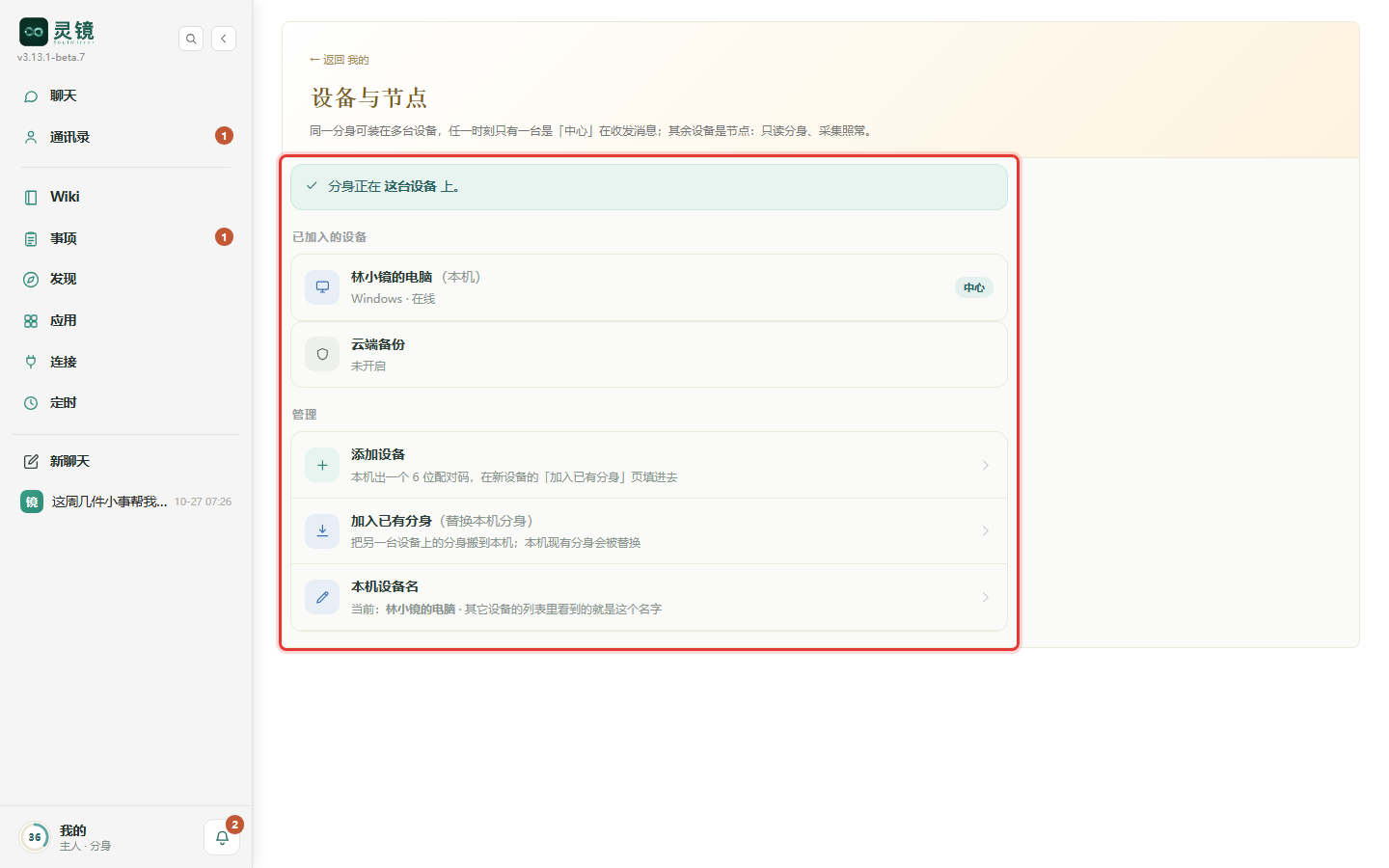
第二步:再装手机
你会看到什么: 用手机浏览器打开官网安装页,点「下载安卓 App(.apk)」。装法见〔02 安装〕「方式三」。
你要做什么:
- 装好后点开「灵镜」,第一次要准备运行环境,大约 1 分钟,别关掉。
- 看到「你好,我是你的分身」,点「开始」。
- 「你给我的越多,我越懂你」这一屏列着「这台手机上的」资料。可以先点几项授权(比如通讯录、日历)再点「继续」;也可以点右上角「以后再说」先跳过,等配对好了再连。
- 到「你叫什么名字」这一屏,不要起名字,点下面的「已经有分身了?加入已有分身 ›」。
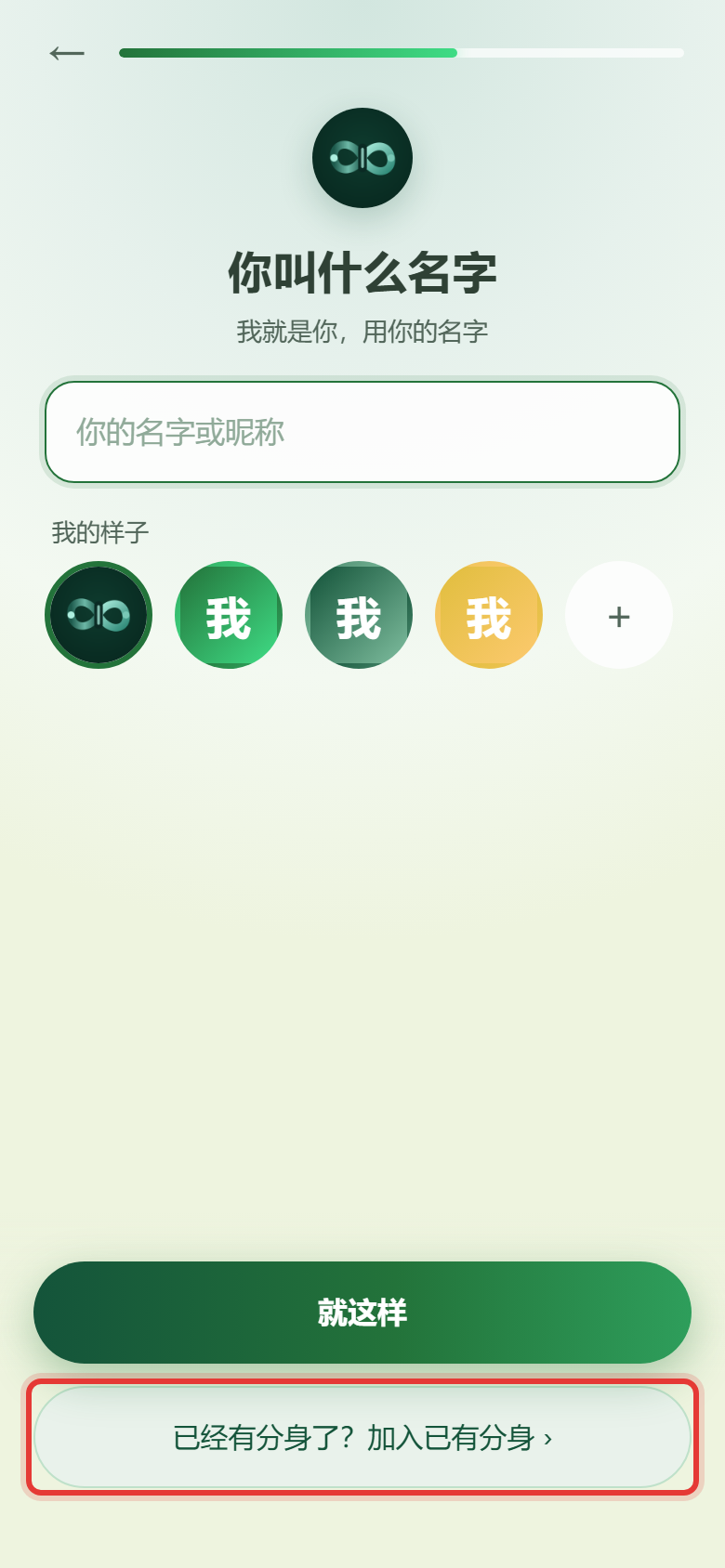
做完会发生什么: 进入「加入已有分身」页,中间一个 6 位数字的输入框,写着「在已经登录分身的那台设备上打开「我的 → 设备与节点 → 添加设备」,把屏幕上的 6 位码填在这里。」先放着这个页面,去电脑上拿码。
提示如果点了「以后再说」,会直接到登录页,登录页下面也有同一个入口「已经有分身了?加入已有分身 ›」。
第三步:配对
你会看到什么: 电脑上的「我的 → 设置 → 设备与节点」页,「管理」下面第一行是「添加设备」。
你要做什么:
-
在电脑上点「添加设备」。下面展开一个大字的 6 位配对码,写着「10 分钟内有效」和「等待新设备输入这个码…」。
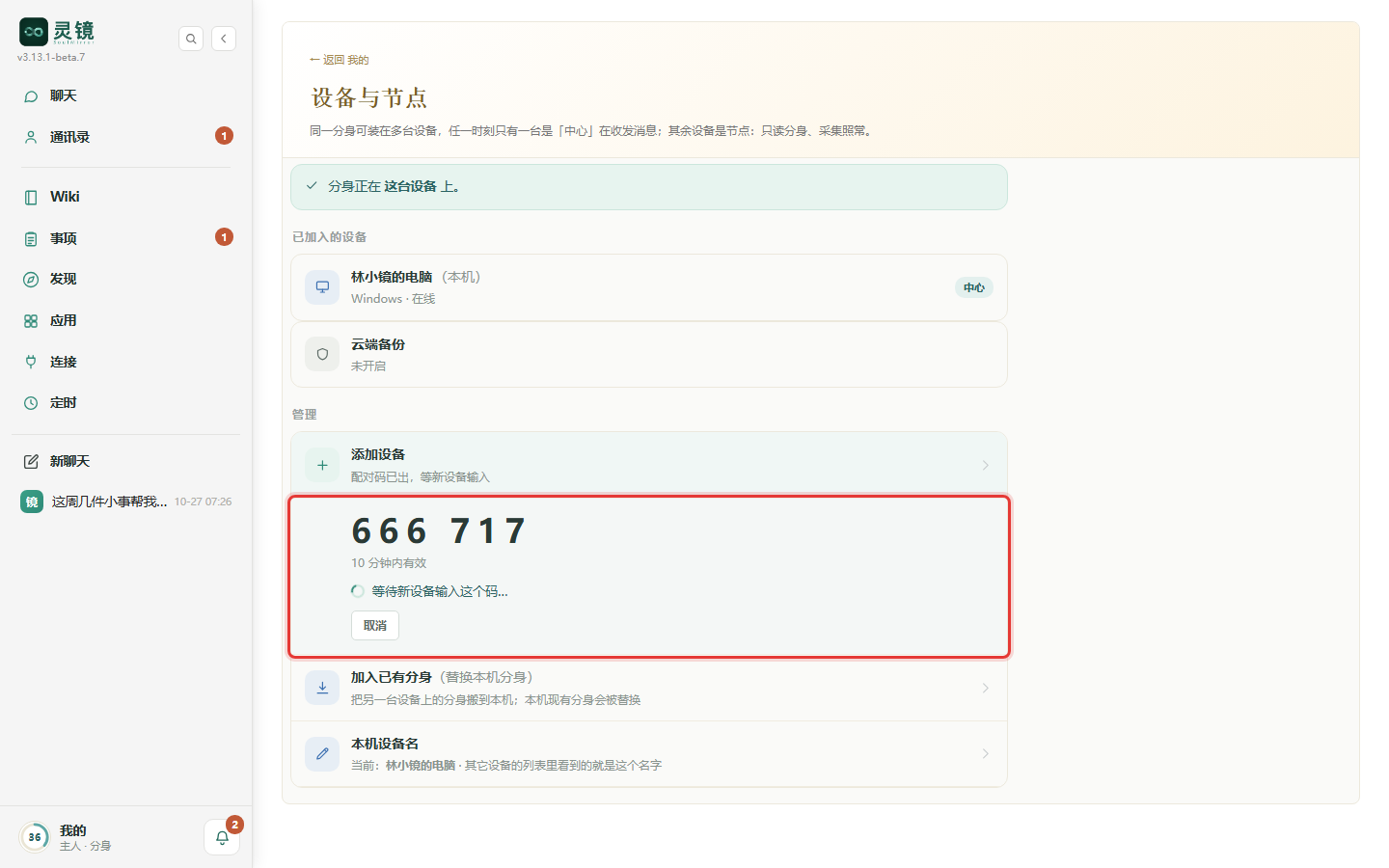
电脑上点「添加设备」,出现 6 位配对码,10 分钟内有效 -
在手机的「加入已有分身」页输入这 6 位码,输满会自动开始(也可以点「加入」)。
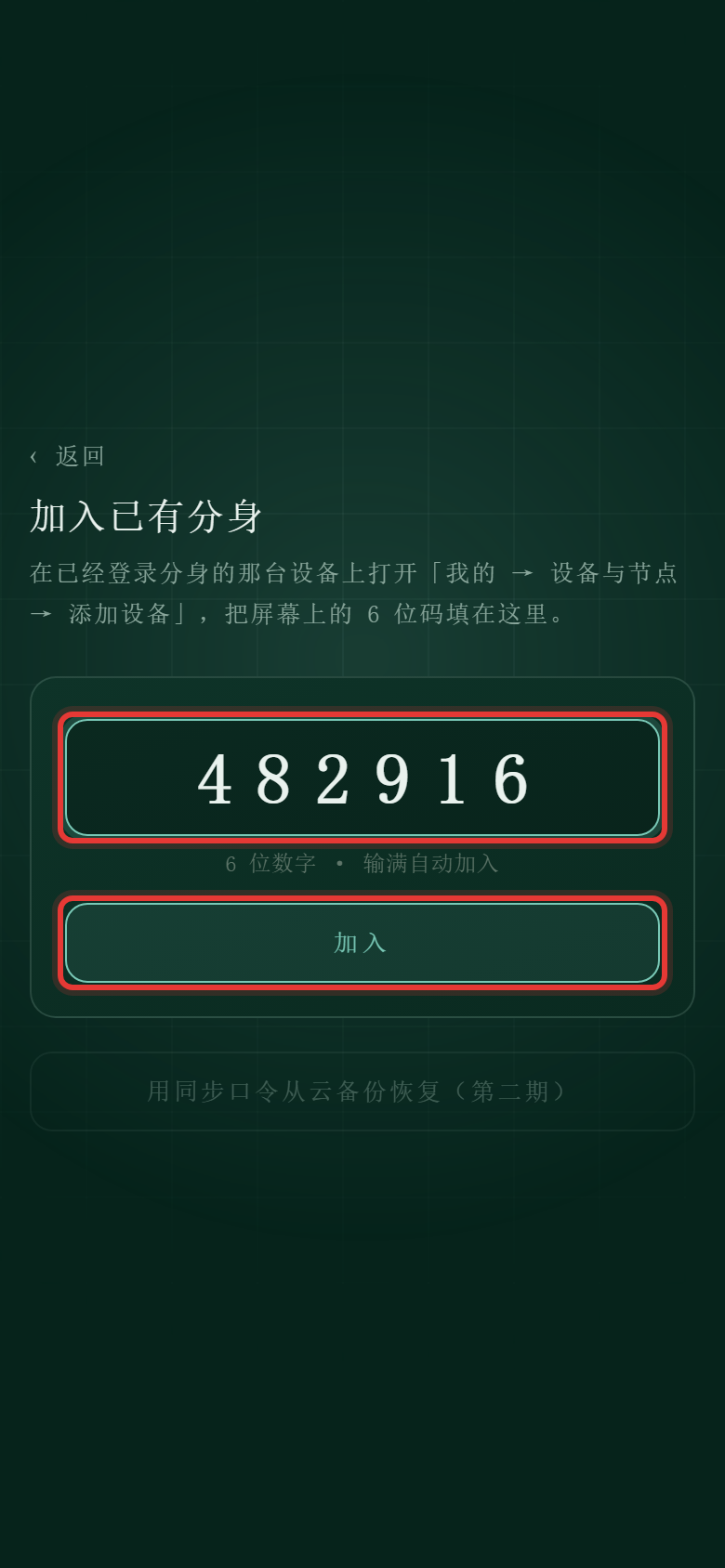
在手机上输入电脑上显示的 6 位码 -
手机上显示「正在同步数据…」,想看进度可以点「查看详情」。同步完显示「正在进入…」,然后跳到登录页。
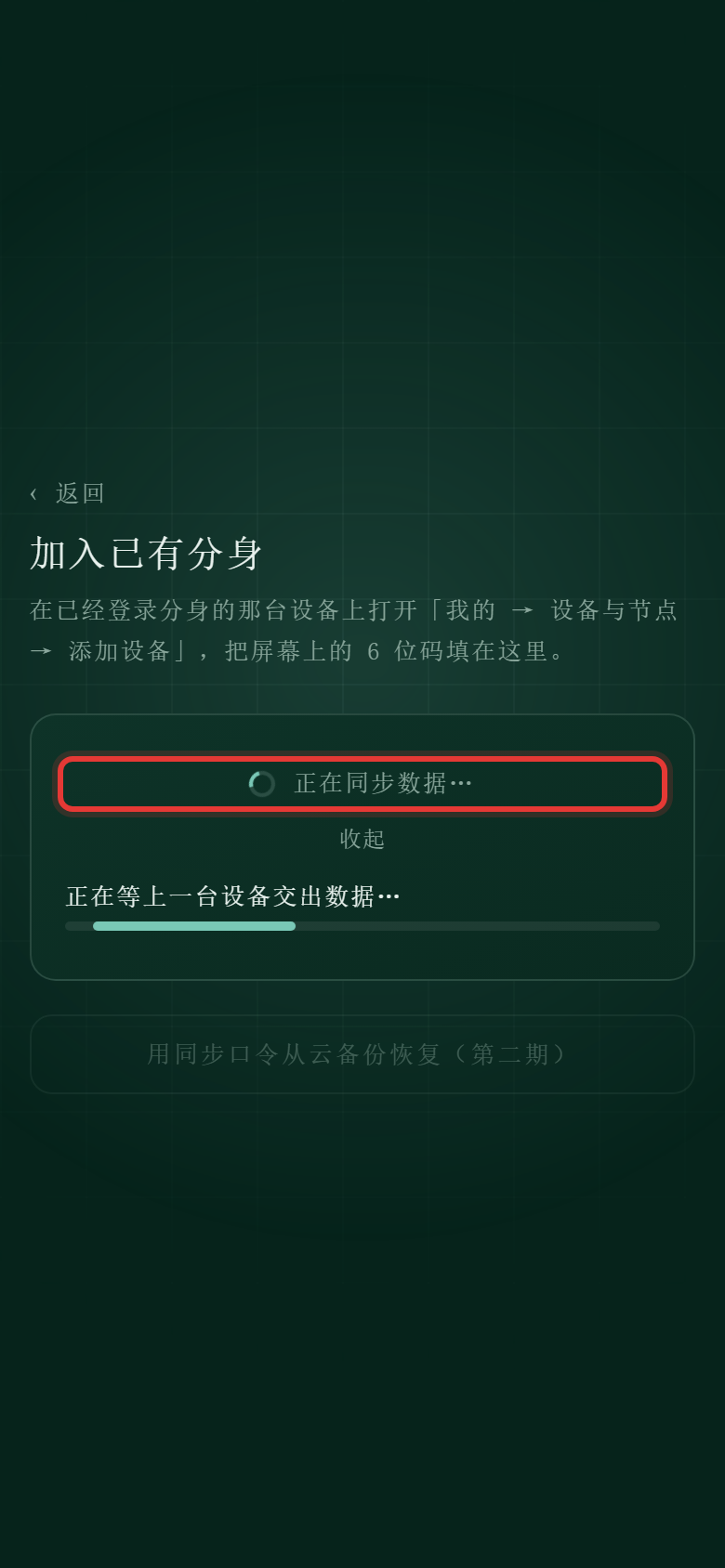
两台设备在传数据,点「查看详情」能看进度 -
在手机登录页输入电脑上的那个密码(密码是跟着分身走的),点「解 锁」。
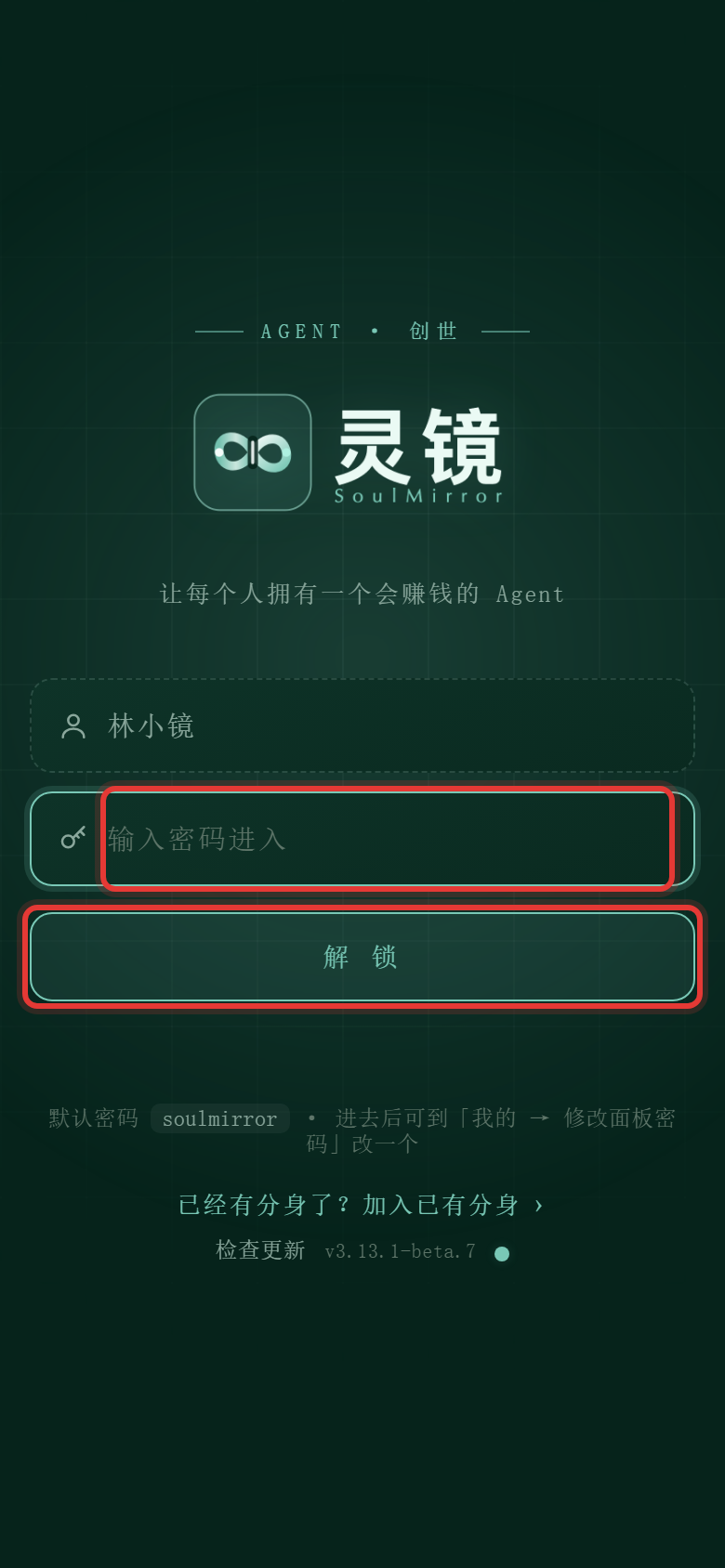
手机上的登录页:输入电脑上设的那个密码,点「解 锁」
做完会发生什么:
- 电脑上那块出码区显示「「手机的名字」已加入,数据在后台同步」,「已加入的设备」里多了一台手机。
- 手机登录后,分身切到了手机:手机成了中心,电脑屏幕几秒内回到登录页。这是正常的,见下一节。
- 应用等数据比较多的部分会在后台接着同步,进度显示在页面顶部,不用等它,可以直接用。
- 两台在同一个 Wi-Fi 下时,数据直接在两台之间传,很快;不在同一个网络也没关系,会经灵镜的中转服务加密传过去,只是慢一点。
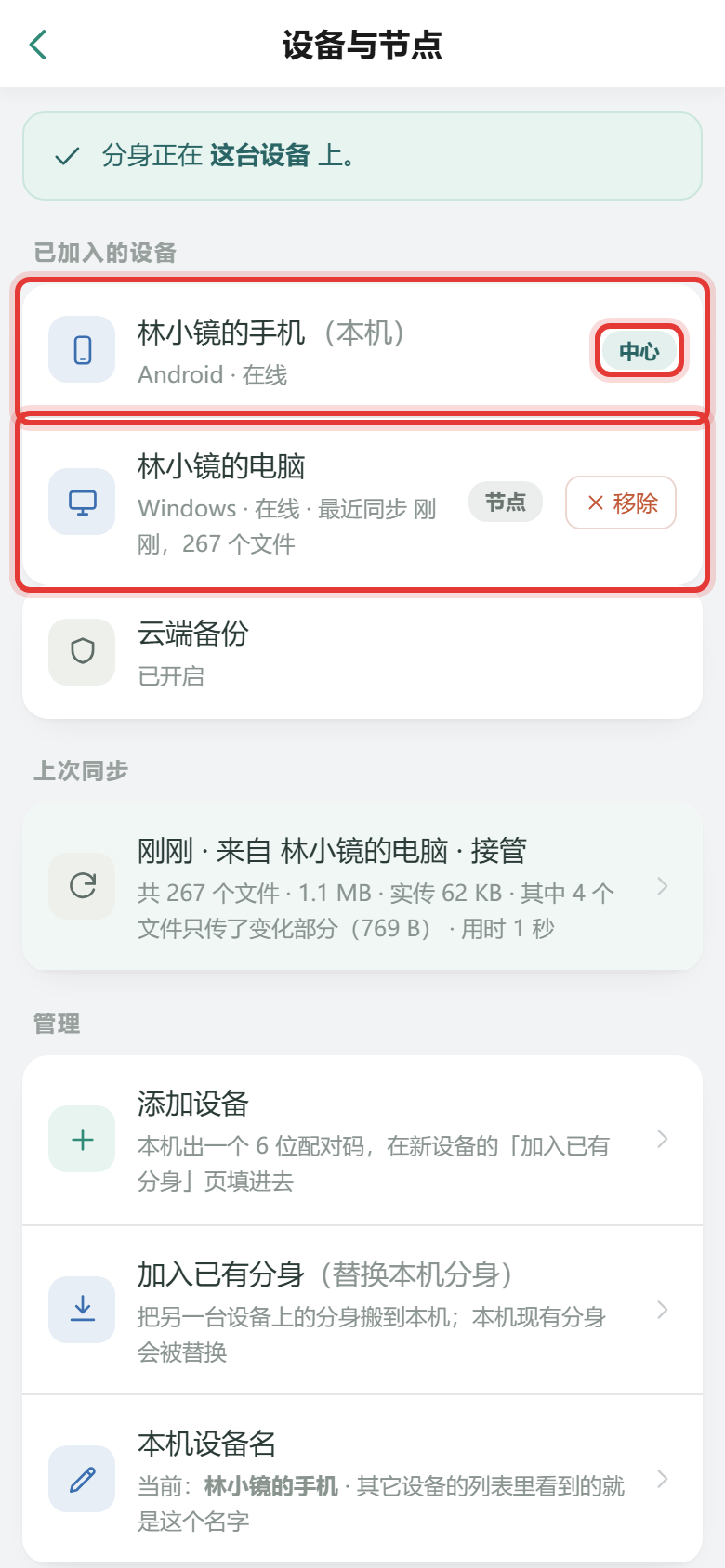
趁分身在手机上,顺手做两件事:
- 到手机的「连接」里看看「这台手机上的」几项,想让分身读的点开授权(见〔03 连接〕)。以后手机只要开着,就会把这些资料送到中心。
- 想用指纹登录,在手机的「我的 → 设置 → 指纹 / 面容登录」里开。指纹登录每台设备要各开一次。
弄好后,回到电脑上登录一次,分身就切回电脑了。
平时怎么切换:在哪台登录,分身就在哪台
你会看到什么: 两台都开着时,只有一台停在面板里,另一台停在登录页。登录页最下面版本号旁边有个小圆点:实心表示分身在这台上,空心表示在另一台上。
你要做什么: 想在哪台用,就在哪台的登录页输入密码登录。
做完会发生什么:
- 分身切到你刚登录的这台,另一台几秒内自动回到登录页。
- 上一台最新的聊天、Wiki 改动会交过来,进度显示在页面顶部,不用等。
- 被挤下去的那台刚交出数据的几秒里,登录键会是灰的,提示「正在同步数据,完成后才能登录」,等它放开即可。
注意两台不能同时登录使用。比如你在手机上登录了,电脑上正在看的页面会被带回登录页,这不是出错。电脑开盖用指纹解锁时不会自动把分身抢回去,要你自己点一下指纹按钮或输入密码才会切回。
第四步:在外面也能用(远程访问)
远程访问让你在任何地方用浏览器打开中心那台上的灵镜。电脑当家时,这就是在外面用电脑上分身最省事的办法;苹果手机也用这个。
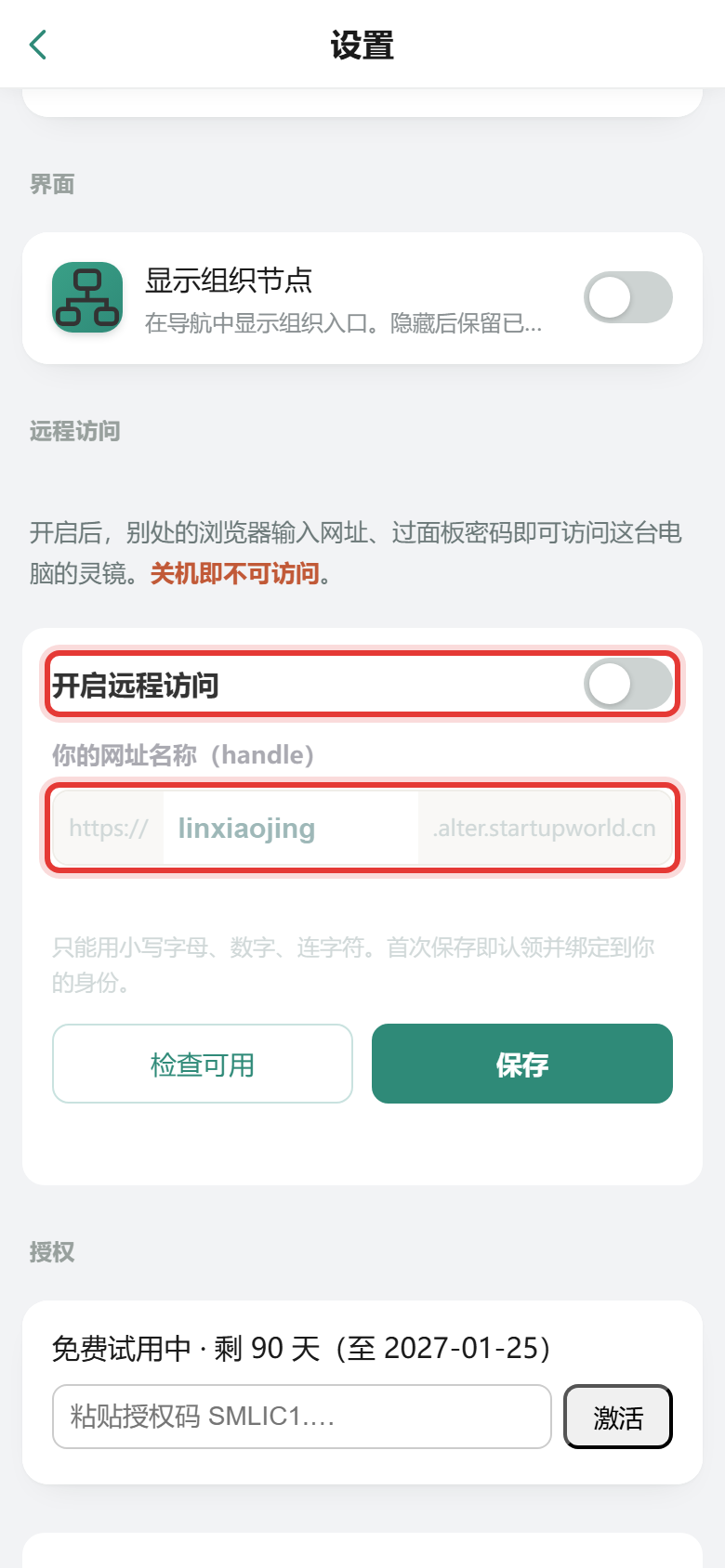
你会看到什么: 电脑上「我的 → 设置」往下有一块「远程访问」,写着「开启后,别处的浏览器输入下面的网址、过面板密码就能访问这台电脑的灵镜。只有这台电脑开机且灵镜在运行时才可达——关机即不可访问」。
你要做什么:
- 确认已经改掉默认密码(第一步做过)。
-
打开「开启远程访问」开关,在「你的网址名称(handle)」里填一个名字(小写字母、数字、连字符),点「检查可用」,看到「✓ 可用」后点「保存」。
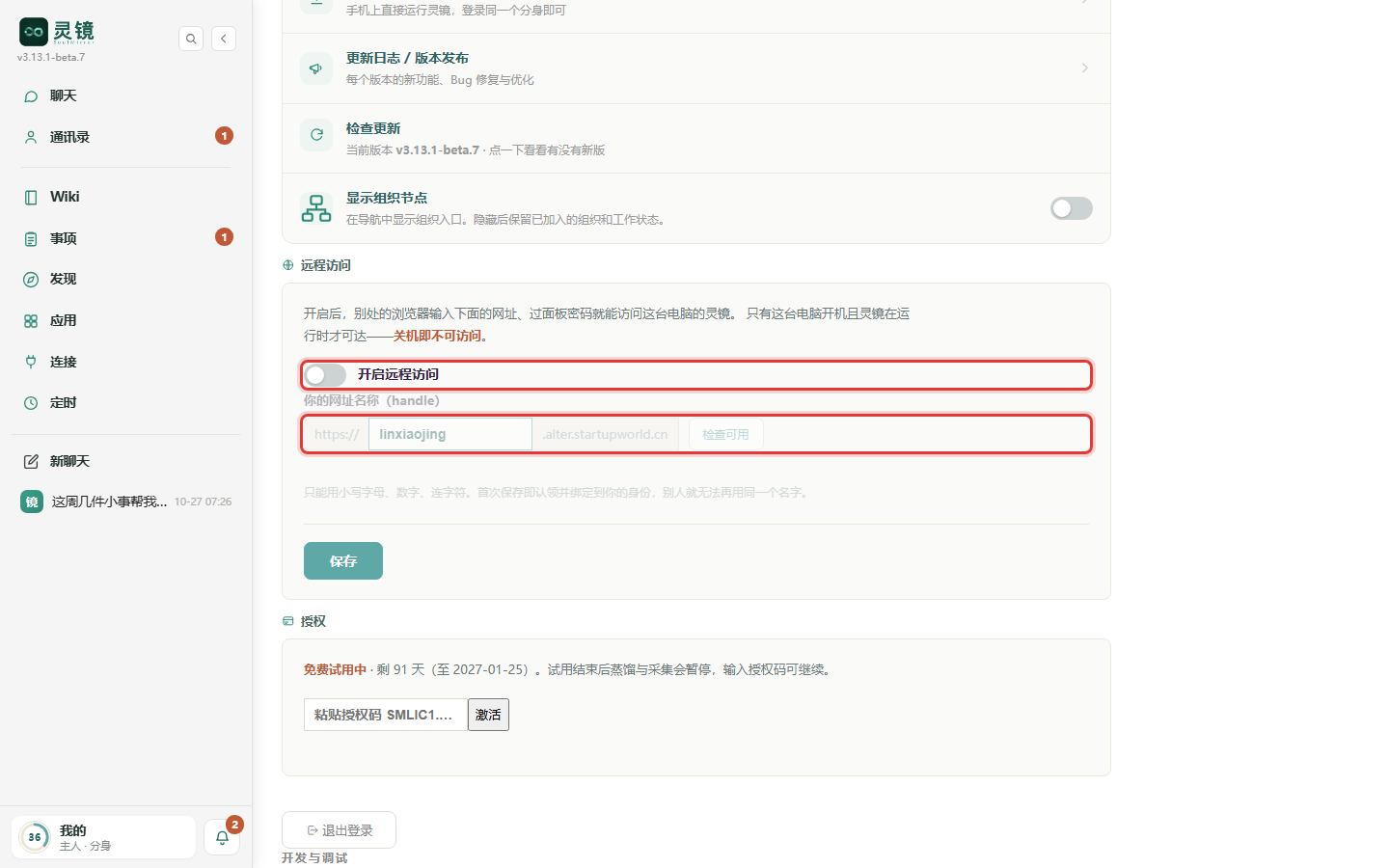
「远程访问」:打开开关,起一个网址名称,检查可用后保存 -
出现「你的公网地址」和「● 已连接」后,点「复制」,把网址发到手机上,用手机浏览器打开,存成书签。
- 在打开的登录页输入面板密码登录。
截图准备中用手机浏览器打开远程访问网址,输入面板密码
做完会发生什么: 手机浏览器里看到的就是电脑上的灵镜,排版自动换成手机样式(底部五个入口,见〔02 安装〕「手机上怎么用」)。在家里、在外面用同一个网址都行。这样用分身一直在电脑上,不会切换,电脑也不会被带回登录页。
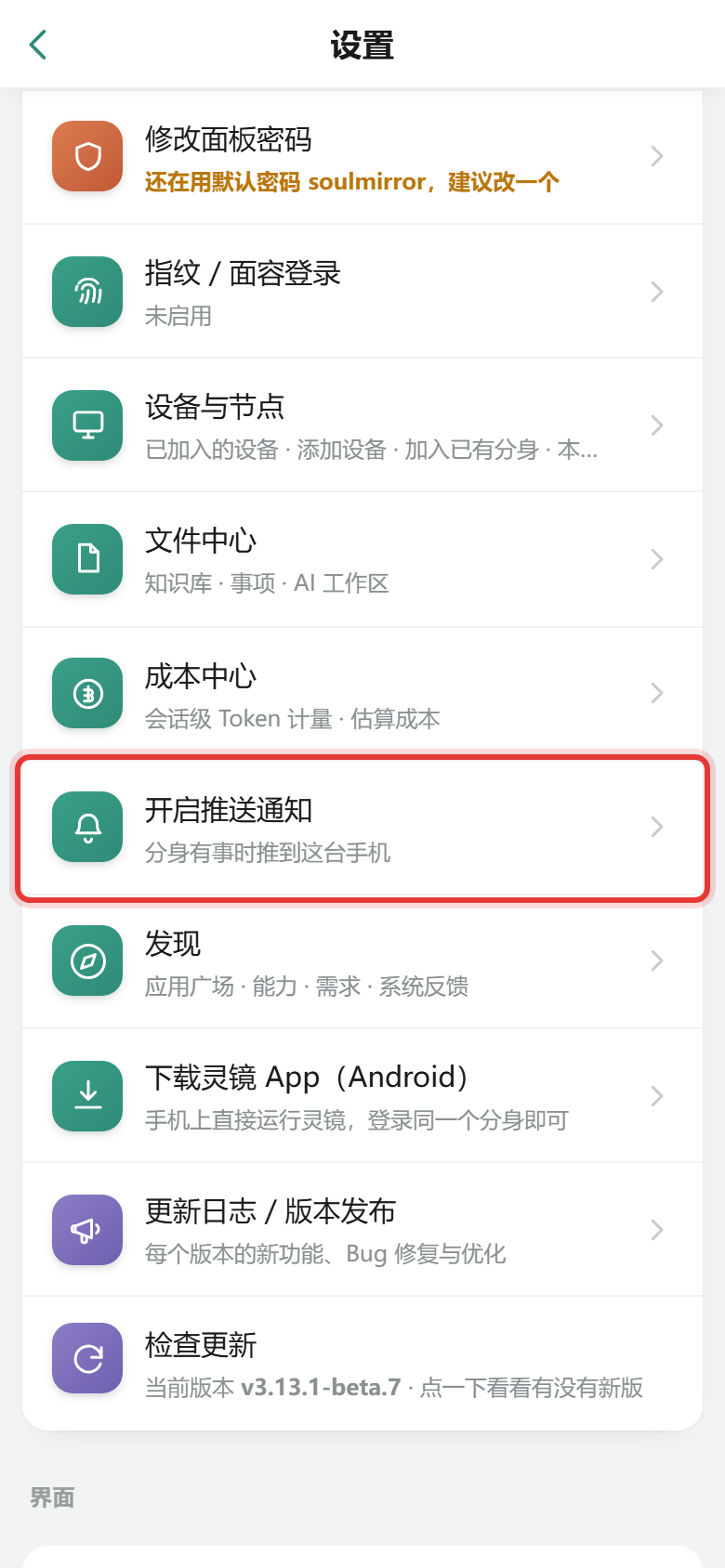
想让分身有事时提醒你:用手机浏览器的,到「我的 → 设置」点「开启推送通知」,按提示授权一次,之后分身有事手机会弹通知;用安卓 App 不用设,它自带通知。
注意电脑关机、睡眠或灵镜退出时,这个网址就打不开了。出门前想好:电脑要一直开着,或者改用手机 App 登录。
进阶:远程访问的网址跟着「中心」走
远程访问的开关和网址名称是跟着分身走的,不是绑在某台机器上。哪台是中心,这个网址就通到哪台:分身切到手机时,同一个网址打开的就是手机上的灵镜;切回电脑,又通回电脑。分身在手机上时,手机的「我的 → 设置 → 远程访问」里看到的也是同一个开关和网址名称。
电脑关机了,手机还能用吗
- 用手机 App:能。 在手机上登录,分身切到手机。电脑在线时会直接把最新数据交过来;电脑已经关机时,从「云端备份」取最新的一份(见下);云端备份没开时,就用手机上已有的那份,页面会提示「旧设备不在线,未拉取最新数据」。
- 用手机浏览器 + 远程访问:不能,要等电脑开机。
电脑关着的这段时间:电脑上的资料(文件、微信聊天记录)暂时不会有新的进来;需要读电脑本地资料的应用会显示「暂停」和电脑的名字,等你回到电脑上登录,会从停下的地方接着处理。
云端备份是什么: 「设备与节点」里那一行「云端备份」。你有两台以上设备、而且另一台最近几天上过线时,它会自动开启:中心那台把分身的核心数据(Wiki、聊天、应用、设置等)用你分身自己的密钥加密后存一份在灵镜的服务器上,有变化就在几分钟内更新。只有你的设备解得开,我们看不到内容;读来的原始资料(聊天记录、文件等)不会上传。长时间只有一台设备在用时,云端那份会自动清掉。
哪些跟着分身走,哪些每台各管各的
| 跟着分身走(任何一台上都一样) | 每台设备各自的 |
|---|---|
| 分身的名字、头像、好友、群和聊天记录 | 本机设备名 |
| Wiki、事项、应用、定时任务 | 指纹 / 面容登录(每台各开一次) |
| 「连接」里加的账号和授权 | 读来的原始资料:留在读它的那台设备上,中心只保留最近一段的副本 |
| 登录密码:改了以后,别的设备下次同步就用新密码 | 运行模式里选的「外部宿主」(只对装了那个 AI 助手的电脑有效) |
| 运行模式里的智能来源、灵镜账户余额、自带的 Key | 运行日志 |
| 远程访问的开关和网址、办事方式 |
加第三台、换手机、移除设备
再加一台(比如笔记本): 和配对手机一样——在已经登录的那台上「添加设备」出码,新设备上「加入已有分身」输码。台数不限,同一时刻仍然只有一台是中心。
换了新手机:
- 新手机装好 App,按第二、三步加入,码从电脑上出。
- 新手机登录后,到「设备与节点」里找到旧手机那一行,点「移除」。
移除一台设备: 在「设备与节点」的设备列表里,点那一行右边的「移除」。
- 不能移除本机,也不能移除此刻标着「中心」的那台。要移除中心,先到别的设备上登录,把分身切走。
- 移除后,它就不能再替这个分身收发消息了。但已经同步到那台设备上的资料不会被远程删掉——如果是丢了手机,先移除它,再尽量在手机上清除数据。
改设备名: 在那台设备上点「本机设备名」,改成好认的名字(比如「我的安卓手机」),别的设备列表里看到的就是这个名字。
警告「设备与节点」里还有一行「加入已有分身(替换本机分身)」。它会用另一台的分身替换掉本机现有的分身(旧数据自动进备份)。只有新设备才需要它,别在已经在用的电脑上点。
常见接不上怎么办
手机上输了码,提示「没找到这个配对码」
回电脑上看出码区还在不在。 配对码只在 10 分钟内有效,点了「取消」或过了时间就失效。电脑上显示「配对码已过期,重新出一个」时,点「重新出码」,用新码再输一次。也检查一下是不是输错了数字。
提示「这个配对码已经被用过了」
在电脑上重新「添加设备」出一个新码。 一个码只能用一次。
提示「另一台设备的灵镜版本与本机不一致,请把两边都升到最新版」
两台都升级到最新版再配。 电脑和手机都在「我的 → 设置 → 检查更新」里升级;登录不进去时,登录页最下面也有「检查更新」,被版本挡住时还会直接给「去升级」。
同步到一半,提示「另一台设备没有把数据发完」
多半是电脑睡眠了或断网了。 让电脑保持开机、联网,在电脑上重新「添加设备」,手机上点「重新输入」再输新码。
两台不在同一个 Wi-Fi,能配吗
能。 不在同一个网络时,数据经灵镜的中转服务加密传输,只是比局域网慢。在同一个 Wi-Fi 下却还是慢:Windows 第一次配对时可能弹出防火墙询问,点「允许」才能走局域网直传。中途提示「与另一台设备的局域网直连断开了」,点页面顶部的「重试」,会改走中转继续同步。
电脑上正用着,突然跳回登录页
有人在另一台设备上登录了你的分身——通常就是你自己在手机上登录了。 在电脑上重新登录就切回来。如果不是你,马上登录切回,并到「我的 → 设置 → 修改面板密码」换一个新密码。
登录键是灰的,提示「正在同步数据,完成后才能登录」
等它同步完。 这台刚把数据交给另一台,交完会自动放开,不会一直锁着。
远程访问的网址打不开
按顺序查:
- 中心那台开着吗:电脑关机、睡眠、灵镜退出都会打不开。
- 状态是不是「● 已连接」:到中心那台的「我的 → 设置 → 远程访问」看。显示「名称冲突」就换一个网址名称;显示「连接异常」先检查那台的网络。
- 登录键灰着,提示「远程访问前请先在本机面板修改密码」:回到中心那台上先改掉默认密码。
- 连续输错密码:从外面连续输错 5 次会锁 10 分钟,等一会儿再试。
应用卡片上显示「暂停」和一台设备的名字
这个应用要读那台设备上的本地资料,只有那台当中心时才运行。 到那台设备上登录,它会从停下的地方接着处理,资料不会丢。
手机加进来了,分身还是不知道我手机里的东西
在手机上登录一次,到「连接」里看看「这台手机上的」几项连上没有。 没连的点一下,系统弹出授权框时点允许。弄好后回电脑登录切回去,手机只要开着,就会继续把新资料送过来。