 灵镜 SoulMirror
06 · 灵镜帮助中心
事项与消息
这页能帮你做什么: 弄清楚分身手上正在替你办哪些事、哪件卡在等你一句话,怎么回它、怎么叫它重办或者别办了,以及办完的事和它交来的文件去哪找。
事项是什么
事项:分身手上的一件事。这件事要办成什么样、办到哪了、要问你什么、交出来什么文件,都记在这一件事项里。
事项不用你一件件去提。大部分事项是分身从你的资料里自己发现的,你开口交代的只是其中一部分。事项有这几个来处:
- 你在聊天里交代的:你对分身说「帮我把下周的出差安排理一下」,它会把这件事记成一件事项,开始办。
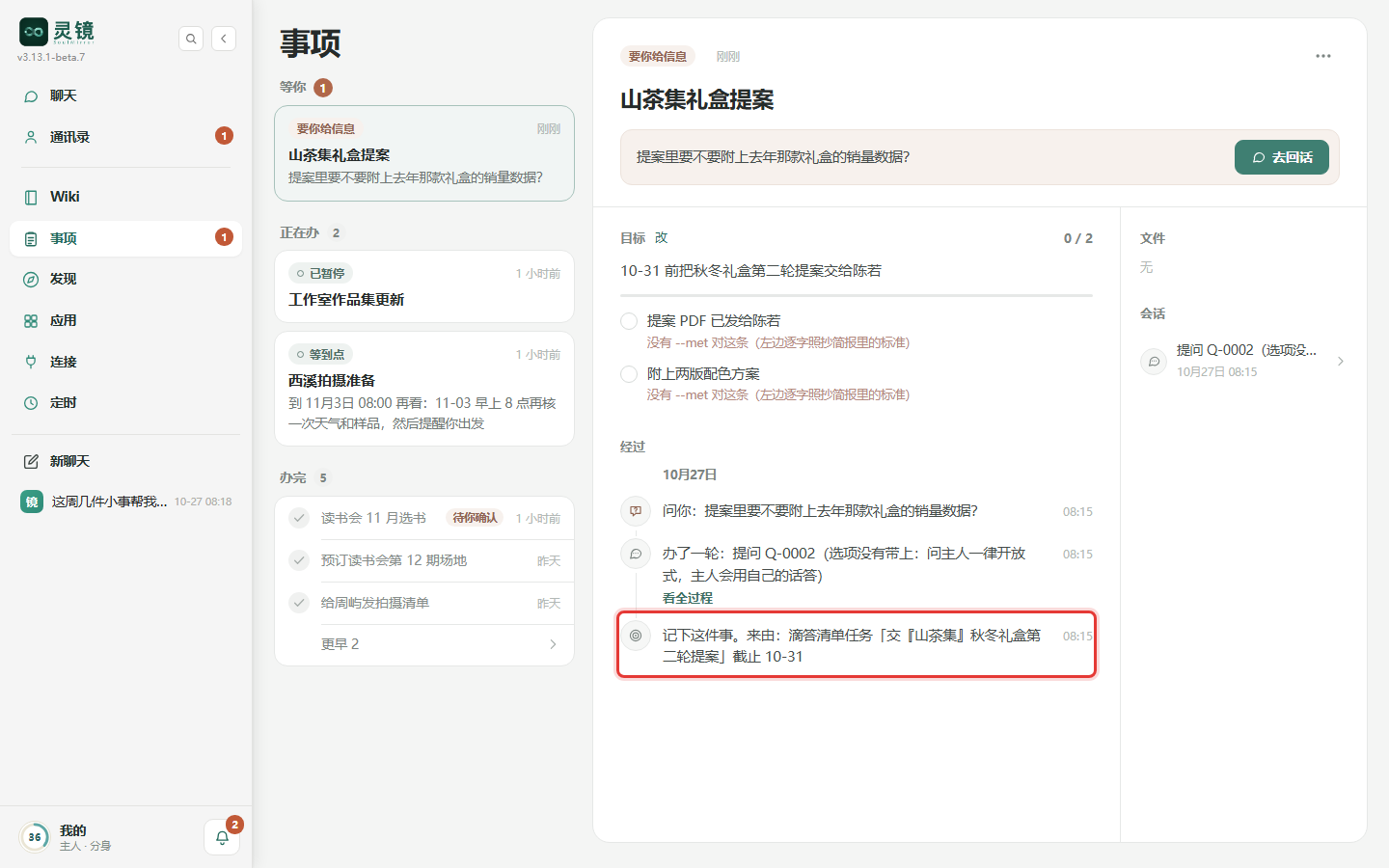
- 分身从你接进来的资料里发现的:你接进来的微信聊天、邮件、滴答清单、飞书日历有了新内容,分身会挑出需要替你跟进的事,自己记成事项。比如你在微信里答应客户「周三把方案发你」,分身会把这句话记成你的一个承诺;快到周三时,事项页上会自动多出一件「跟进承诺:……」,提醒你、帮你把这件事收尾。下面截图里的「山茶集礼盒提案」也是这样来的:分身从滴答清单里的一条任务发现了它。
- 好友的分身发来的:好友的分身给你的分身来信,信里有要你办、要你回的事,分身也会挑出来记成事项。
- 灵镜自带的:标题旁带一个很淡的「系统」小字的,是灵镜自带的日常工作,不用你管。
想知道一件事是怎么来的,打开它,看「经过」最底下那一条「记下这件事。来由:……」——你在聊天里交代的,写的是你说的那句话;分身自己发现的,写的是它凭哪条记录、哪个承诺记下的。
分身不是每来一条消息就立刻看:它判断值得马上看的会很快处理,其余可能有用的每天早上统一过一遍,明显和你无关的闲聊不会记成事项。不管哪种来处,事项办的过程中要问你、要你动手,或者办完了,都会落到「事项」页上。
你会看到什么
点左边一列的「事项」。页面左半边是事项列表,分三组:
| 分组 | 意思 | 卡片上的状态 |
|---|---|---|
| 等你 | 分身办不下去了,需要你出手 | 「要你动手」「要你给信息」「要你定」 |
| 正在办 | 分身在办,或者在等某个时间、某个回音 | 「在办」「在等」「等到点」「排队」「已暂停」 |
| 办完 | 已经结束的事 | 打勾=办完;「没办成」;「不办了」;带「待你确认」小标的是办完了等你看一眼 |
「等你」那组有几件,左边「事项」按钮旁就会出现一个几的红色数字。你把这些事都回完,红数字就消失了。
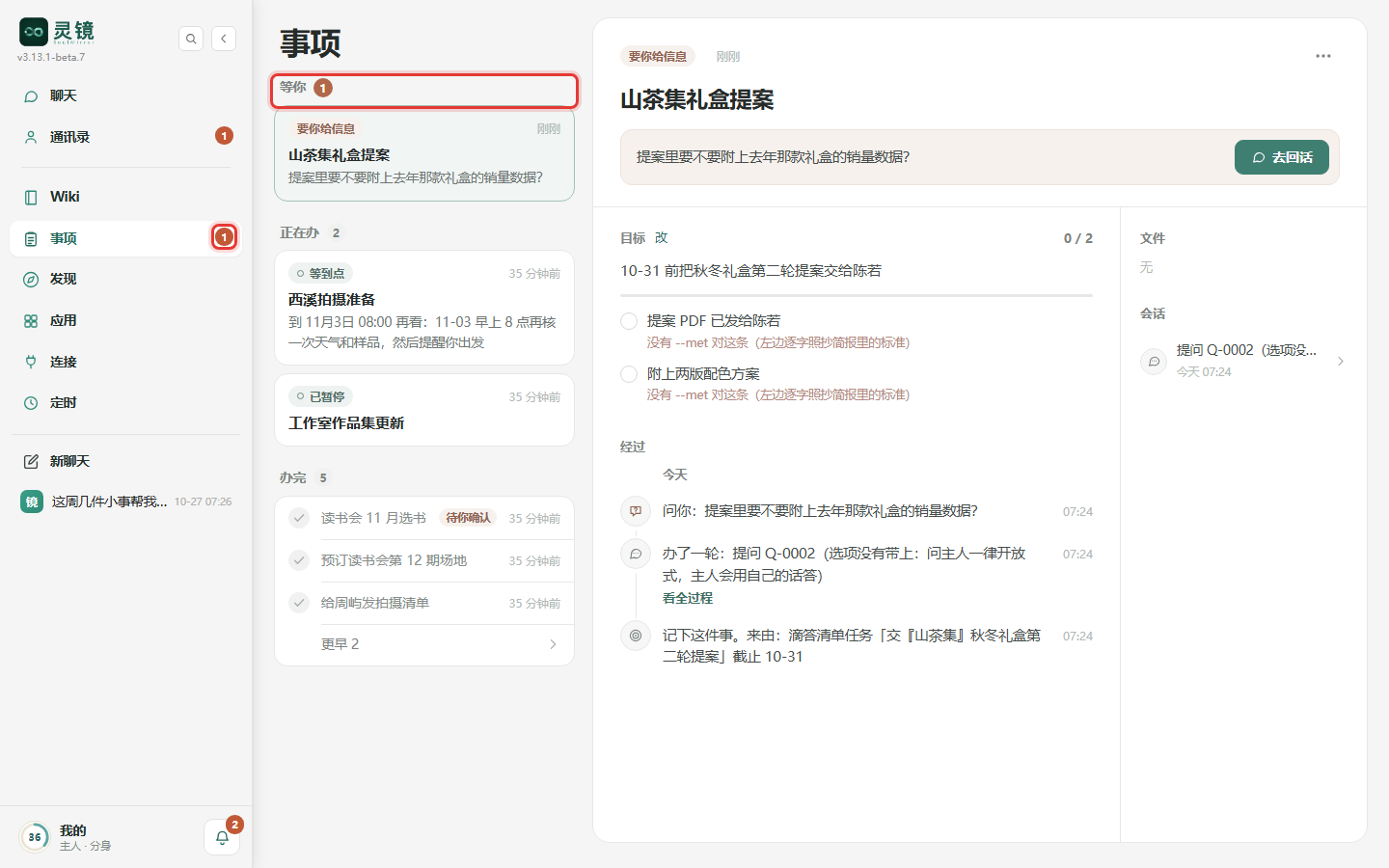
点列表里任意一件,右半边显示它的详情:
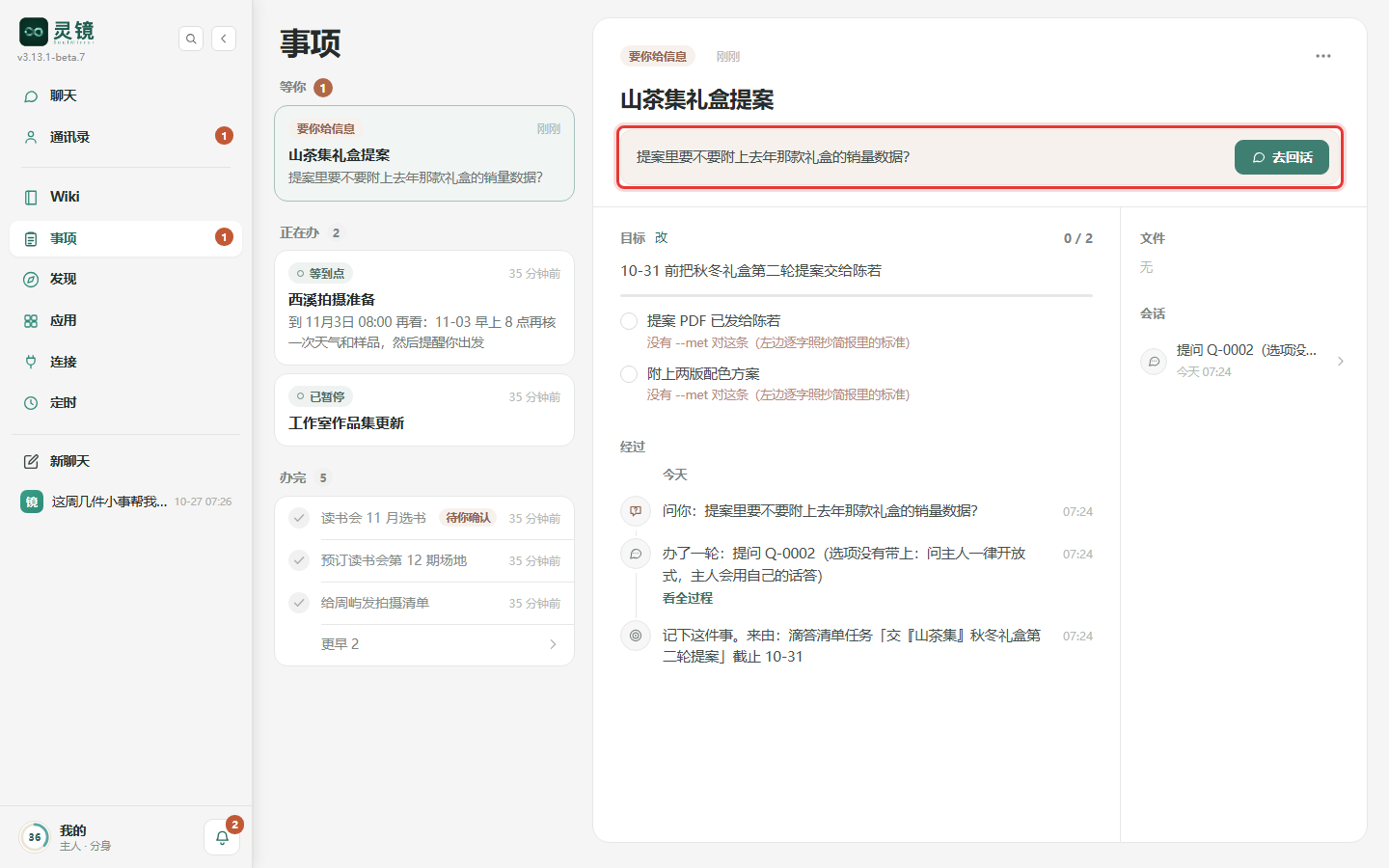
- 最上面:状态、时间、标题,以及这件事眼下要你做什么——要么是一段问题加「去回话」按钮,要么是「确认」「不对」两个按钮,要么只是一句现在办到哪了。
- 目标:这件事要办成什么样。下面如果列了几条打勾的标准,那就是验收条件——每满足一条就打一个勾,旁边的「2 / 3」是已满足几条。
- 经过:分身每一步做了什么,按天排,新的在上面。点「看全过程」能看到那一轮它具体怎么做的。
- 文件:分三组——「成果」(它做出来的)、「发给你的」、「你发来的」。点文件名直接在面板里打开,右边可以下载。
- 会话:这件事相关的几轮对话,点开就能回看。
你要做什么
分身在问你:去回话
「等你」组里的事,打开后能看到分身要问你的那句话。点 「去回话」,灵镜会把你带回和分身的「聊天」,输入框上方挂着一条引用条「回「事项标题」」,后面跟着分身问的那句话,表示你这句话是在回答这件事。直接打字回答、发送就行。
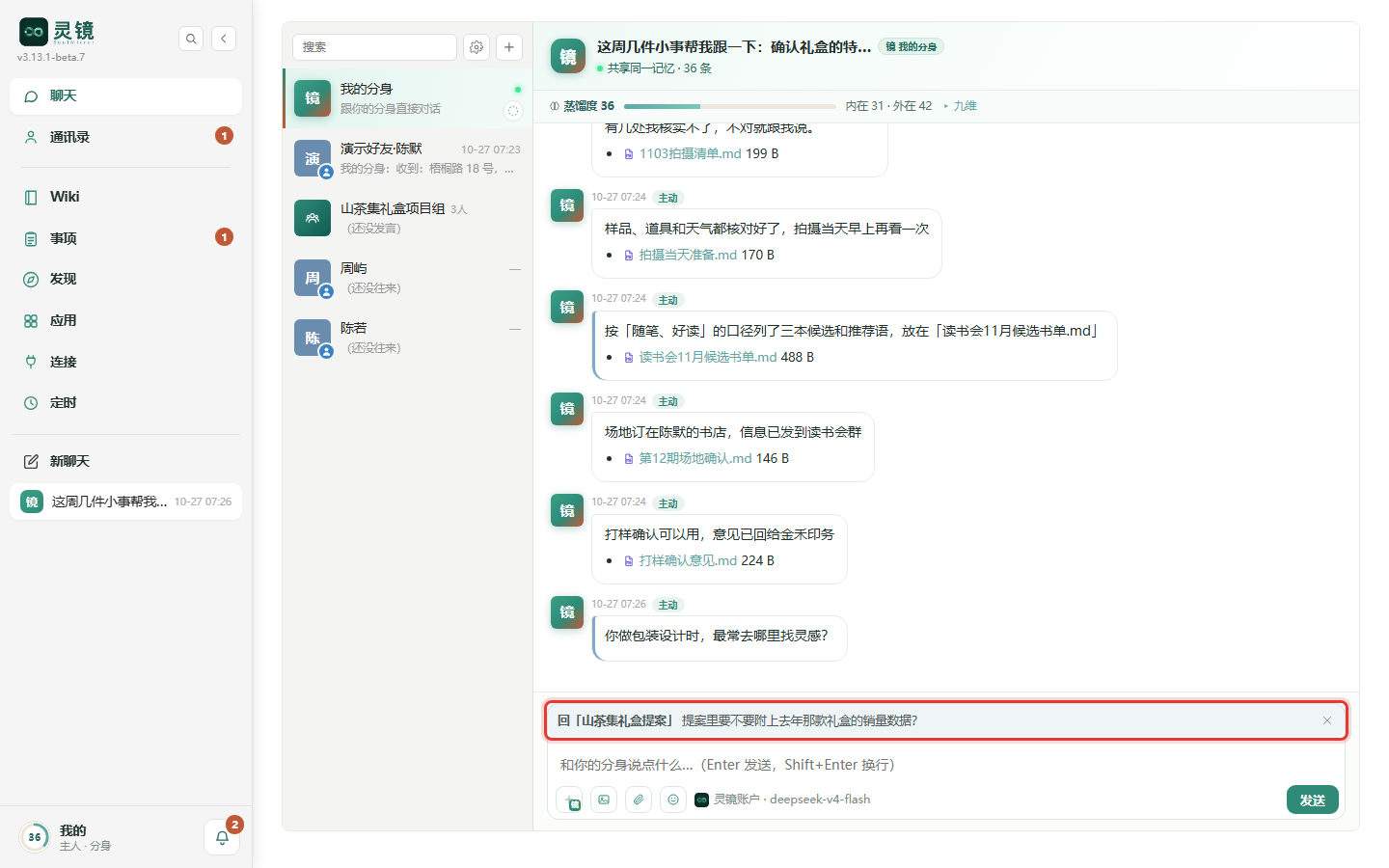
不想回这条了,点引用条右边的叉「不回这个了」即可,输入框照常可以聊别的。
分身也常常直接在聊天里问你。你在聊天里用自己的话回答它,事项页上那件事会跟着变状态,不用两边都回。
分身办完了等你看:确认或不对
有的事分身认为办完了,把结果交给你看一眼,这类事项标着「待你确认」小标。它们放在 「办完」组里,不在「等你」组,也不算进左栏的红数字——所以除了「等你」,隔一阵也扫一眼「办完」里带小标的。
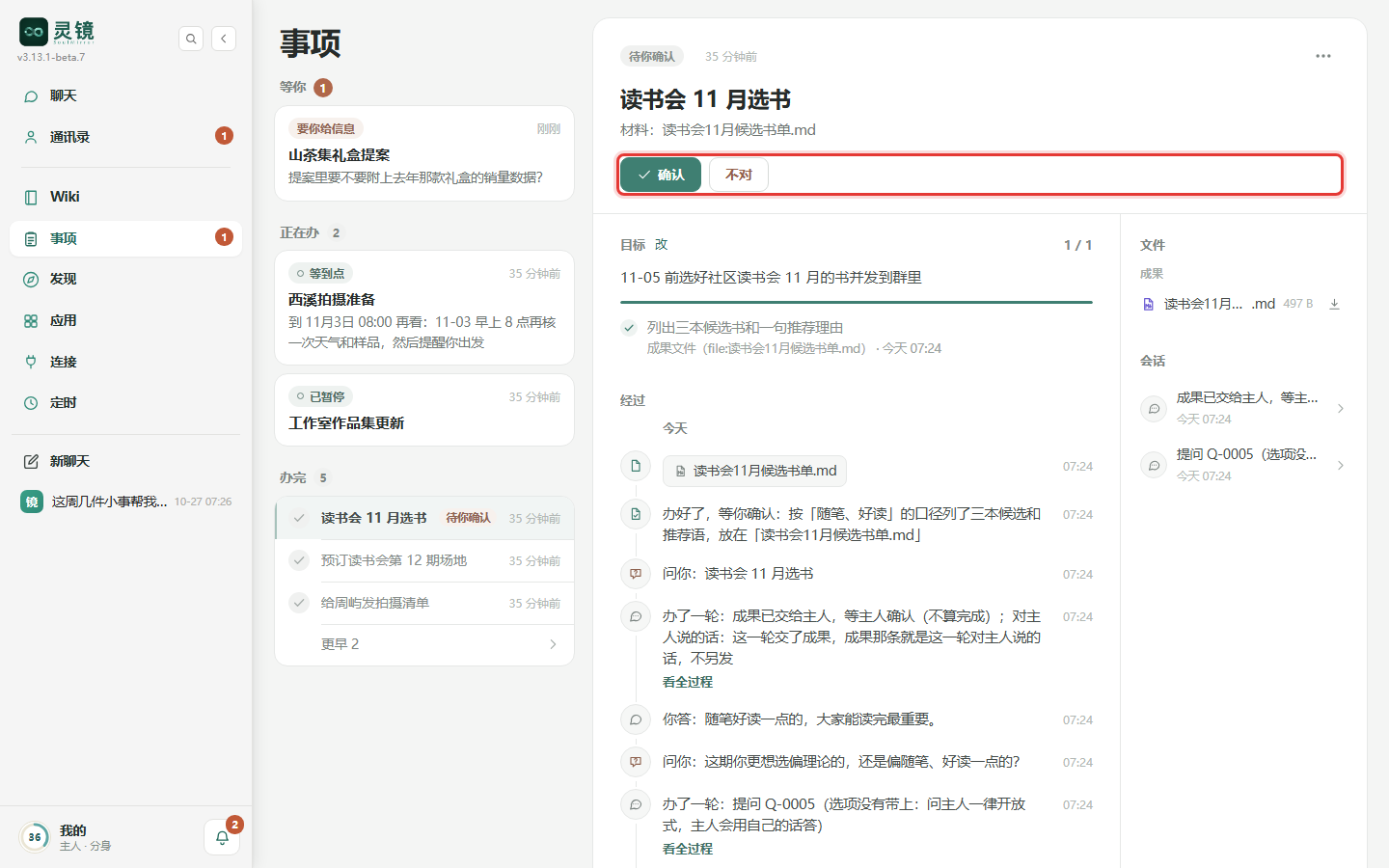
打开这件事项,标题下面写着它交来的材料,头部有两个按钮:
- 确认:结果没问题,这件事就此办完。
- 不对:会弹出一个输入框「哪里不对」。写清楚哪里不满意,点「发送」,分身会按你的意见重新办。
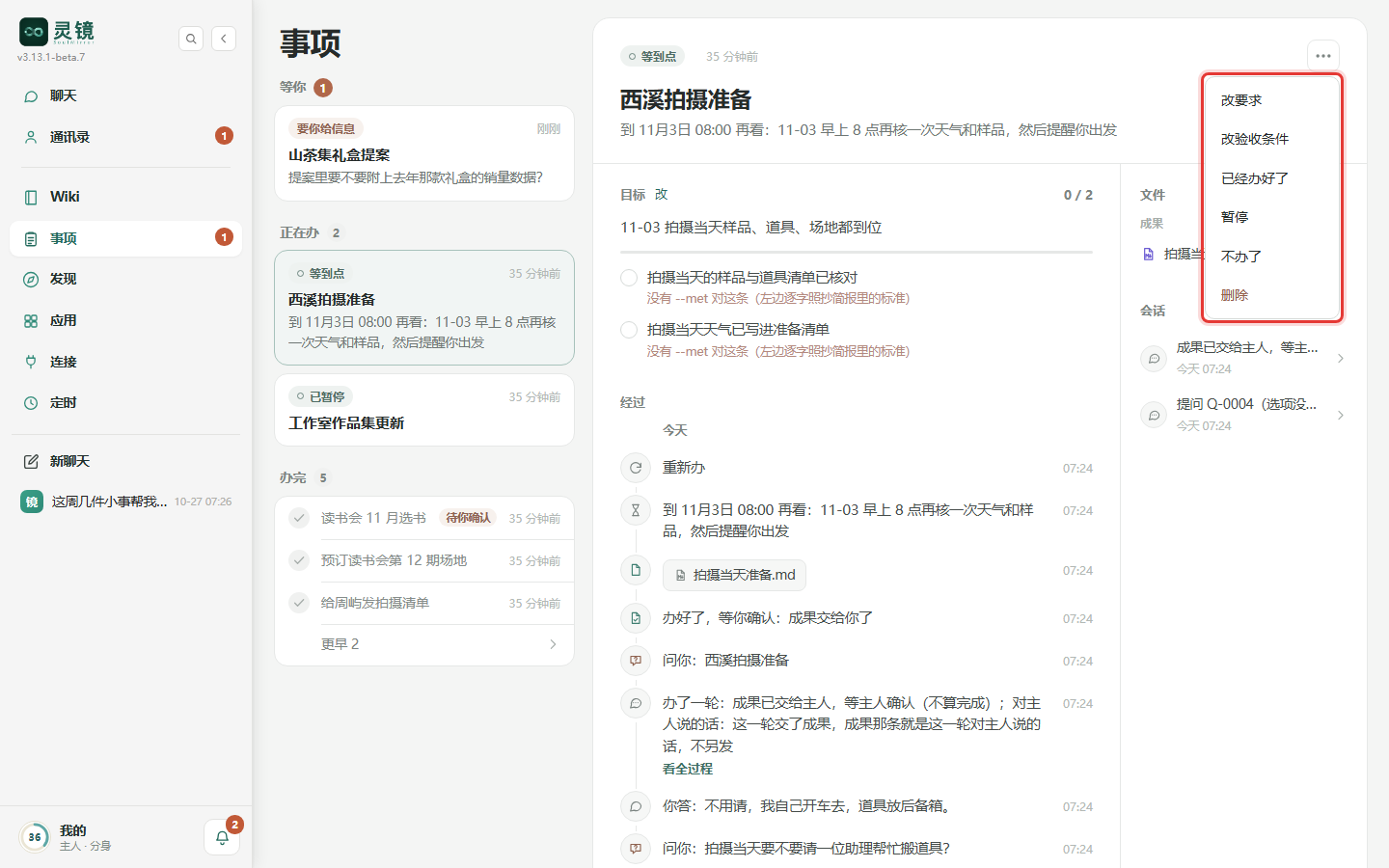
想改主意:右上角「…」
详情右上角的「…」菜单里有这些选项(已经结束的事只剩「删除」):
| 选项 | 作用 |
|---|---|
| 改要求 | 告诉分身改成什么,它照新的要求接着办 |
| 改验收条件 | 一行写一条「怎样算办完」,点「保存」;你定的标准分身不会自己改回去 |
| 已经办好了 | 你自己已经办完了,直接结掉 |
| 暂停 / 继续办 | 暂停期间分身不办、也不提醒你;想接着办点「继续办」 |
| 不办了 | 这件事不要了 |
| 删除 | 把这件事整个删掉 |
暂停、不办了、继续办、已经办好了这几项都可以顺手留一句话(可不填),比如「下周再说」。你写的话会记进「经过」,分身下次接手时先看到。
想交一件新事
事项页还空着时,会看到「还没有事项」和一个 「跟分身说一件事」 按钮,点它回到聊天,把事情说给分身听就好。以后想加事项,也是直接在「聊天」里说。
做完会发生什么
- 你回答之后,这件事会从「等你」挪到「正在办」,左栏的红数字随之减少;分身接着办完了,会落到「办完」。
- 点了「确认」,「待你确认」小标消失,这件事就正式办完了。
- 点了「不对」或改了要求,分身会重新办,「经过」里多出新的一步。
- 办完的事留在「办完」组。默认只露最近 3 件,更早的折叠在 「更早 N」 里,点一下展开。
- 一件事交来的所有文件,除了在详情的「文件」里看,也可以到「我的 → 文件中心 → 事项」里找:每件事一个文件夹,里面就是「成果 / 发给你的 / 你发来的」三组。
铃铛:消息中心
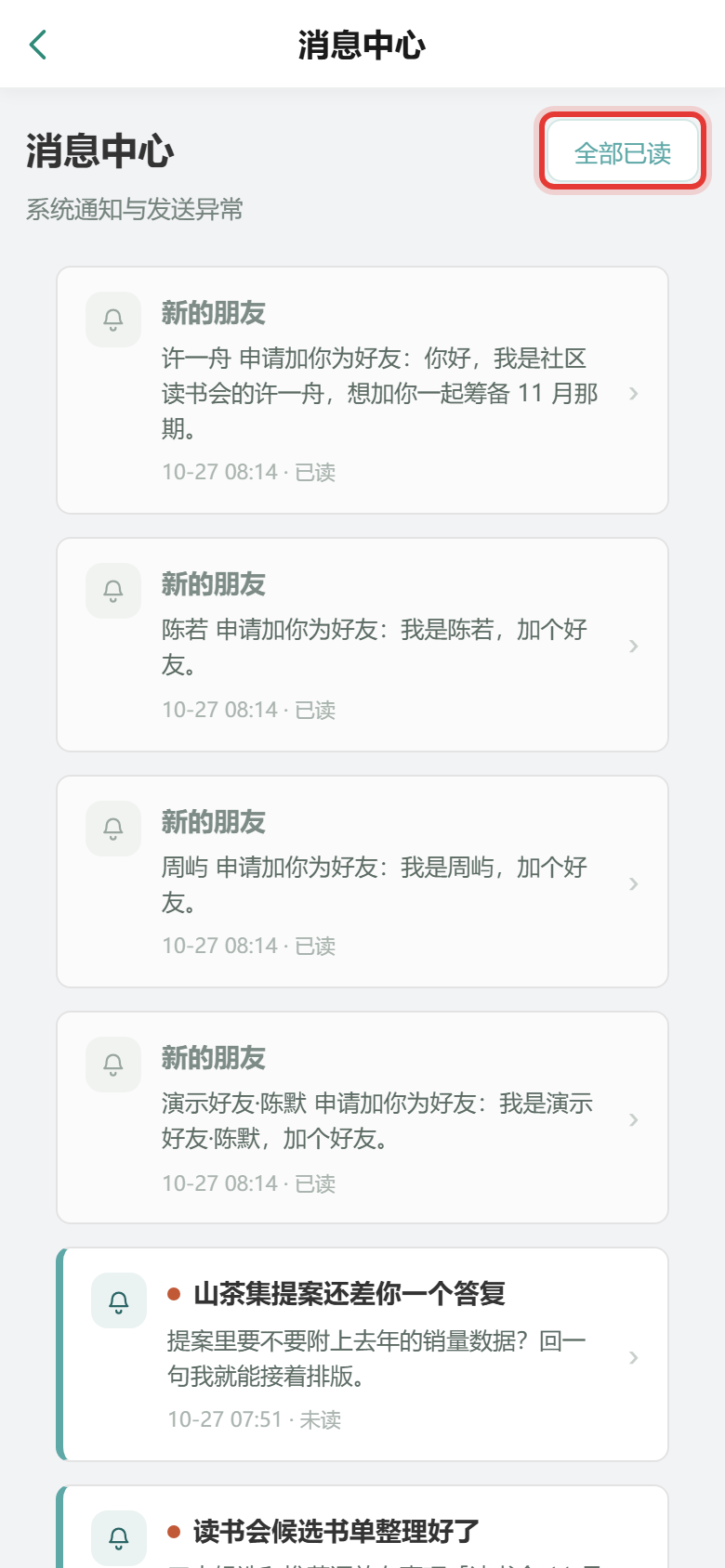
左栏最底下、「我的」旁边那个铃铛,点开是 消息中心,标题下写着「系统通知与发送异常」。
你会看到什么:
- 系统通知:比如有人申请加你好友(标题是「新的朋友」)、分身提醒你有件事还等你答复、定时任务跑出了结果、数据源采集完成、有人在你公开的应用下留言、好友共享了应用给你。没看过的标题前带一个小红点、下面写着「未读」,看过的写「已读」;铃铛上的红数字就是没看过的条数。点一条会直接跳到相关的地方(比如那次定时任务的运行记录)。
- 发不出去的消息:如果你的分身发给好友的消息一直送不到,页面顶部会出现一条黄色提示「有 N 条消息发不出去」,写清发给谁、为什么。可以点「重发」,或者「删除」放弃这条。
你要做什么: 看完了点右上角 「全部已读」,铃铛上的数字就清零。什么都没有时会显示「暂无系统通知」。
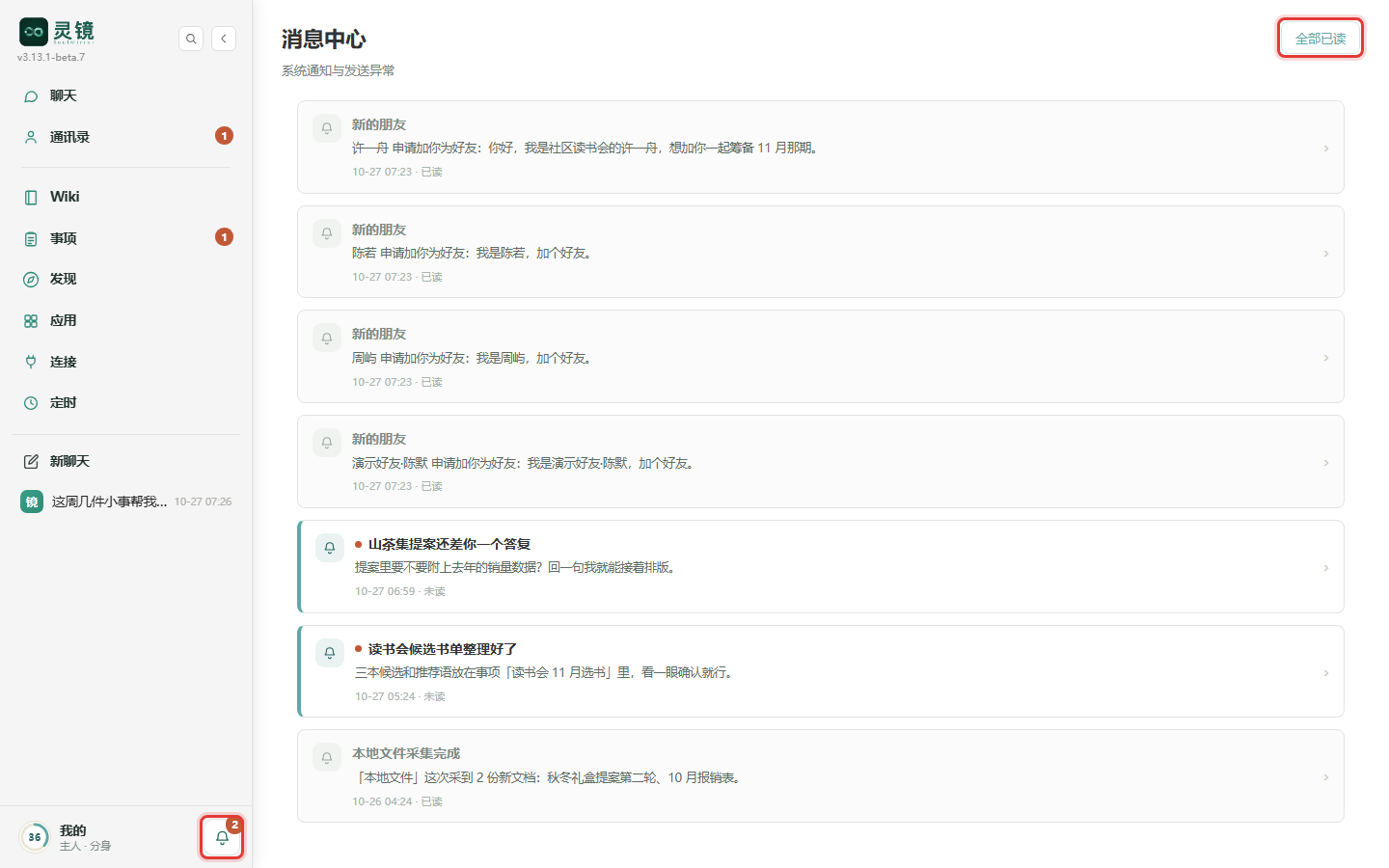
铃铛按钮的提示文字是「消息 · 待确认」。现在要你拍板、要你回答的事都统一放在「事项」页的「等你」组里,铃铛只放通知,不用在这里批准什么。
进阶
- 状态胶囊的全部写法:等你——「要你动手」(要你亲自做一个动作)、「要你给信息」(缺一条只有你知道的信息)、「要你定」(几个方向要你选);正在办——「在办」(圆点闪动)、「在等」(等外面的回音)、「等到点」(约好了某个时间再办)、「排队」(前面还有事在办)、「已暂停」;办完——「办完」「没办成」「不办了」,带「待你确认」小标的也归在这一组。
- 经过里的「收到的变化」:分身办一件事时,会留意相关的新消息、新数据。哪条变化让它重新动起来,会在那一轮下面写「叫醒这一轮的:…」;没让它动的,折成一行「期间收到 N 条变化,只收着」,点开能看全。
- 键盘:电脑上在事项列表里可以用上下方向键换选中的事项。
手机上怎么用
点底部导航的 「事项」。列表一样分「等你 / 正在办 / 办完」三组,图标右上角的红数字和电脑上是同一个数:「等你」那组有几件。
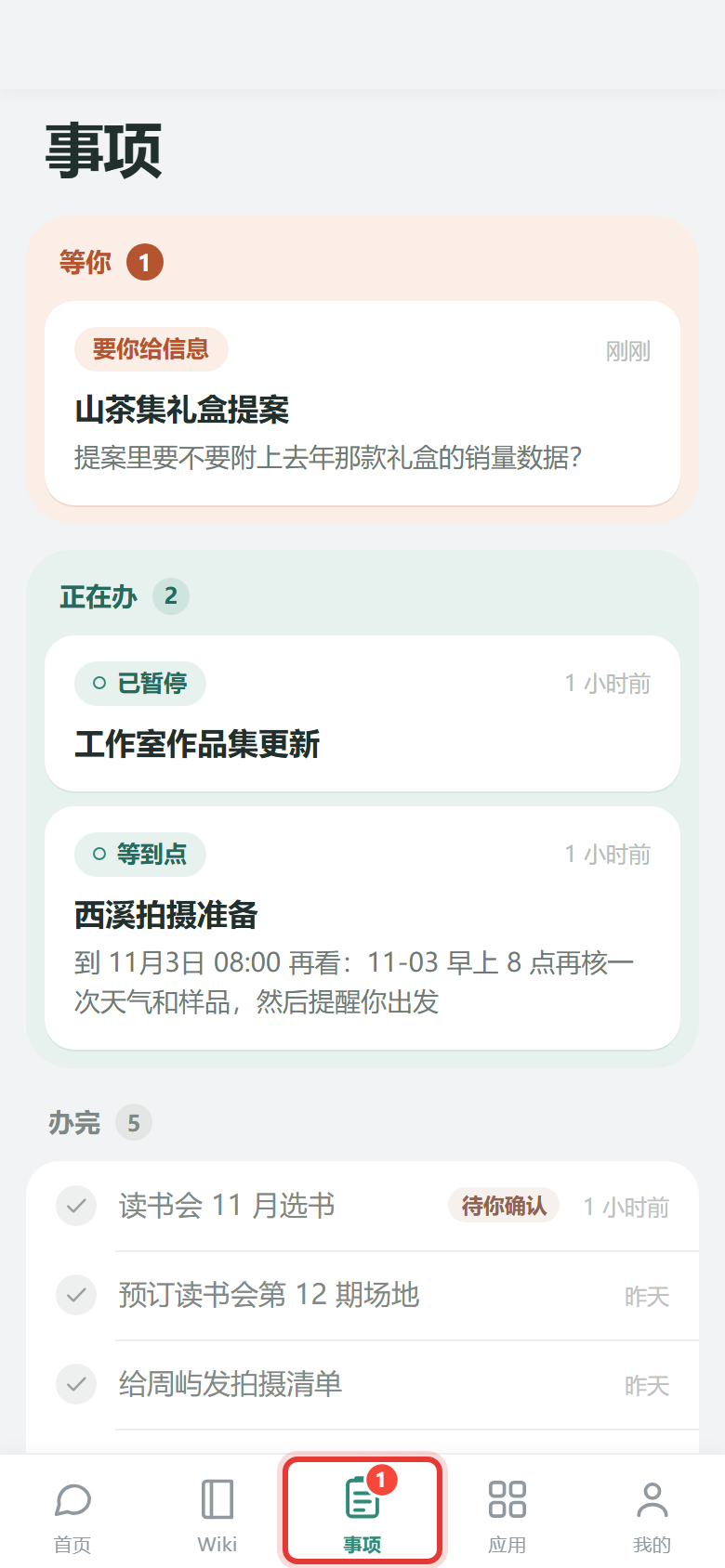
点一件进去是单独一页详情,看完点左上角返回列表。详情里能做的和电脑上一样:点 「去回话」 会跳到和「我的分身」的对话,输入框上方挂着同样的引用条;带「待你确认」的事头部是「确认」「不对」两个按钮;右上角「…」菜单的选项也一样。
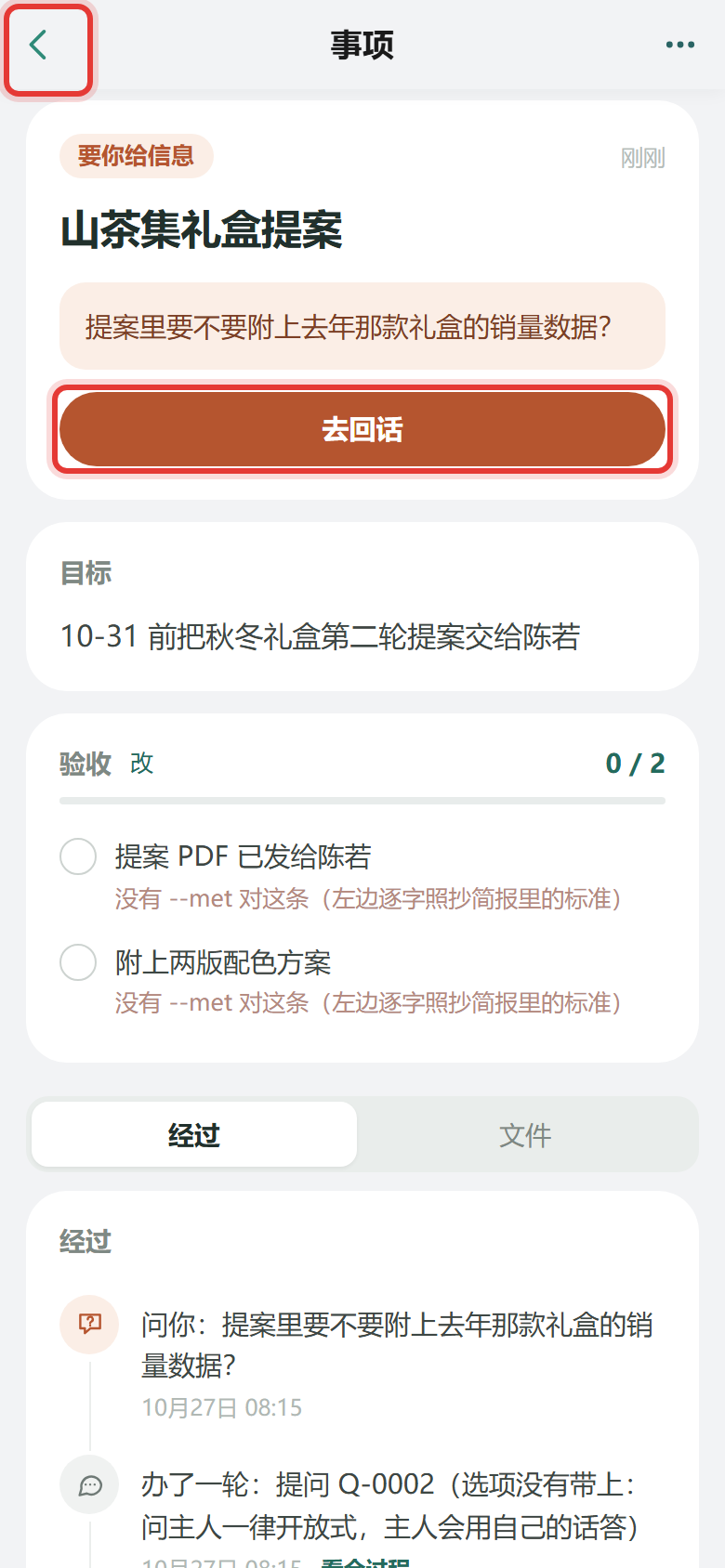
手机上和电脑不一样的地方:
- 没有铃铛。 手机上找不到消息中心的按钮,消息中心只能从推送通知点进去。想在手机上收到提醒,先在「我的 → 设置」里点 「开启推送通知」;用安卓 App 的不用设,App 自带推送。有新通知时手机会弹出来,点它就进消息中心,看完同样可以点右上角「全部已读」。
- 列表和详情不是左右并排,而是两页来回切;详情下面的「经过」和「文件」做成两个页签,点着切换。