 灵镜 SoulMirror
02 · 灵镜帮助中心
安装与第一次启动
这页能帮你做什么: 从下载到第一次和你的分身说上话,一步一步带你走完。四种装法任选一种,电脑用户最推荐第一种:下载桌面安装包,双击就装。
所有安装包都在官网安装页下载:https://startupworld.cn/install-guide.html。页面会自动给出当前最新版本。
装之前先看一眼:选哪种装法
| 你的情况 | 推荐装法 |
|---|---|
| Windows 10 / 11 电脑 | 方式一:Windows 安装包 |
| M 系列芯片的 Mac(macOS 13 及以上) | 方式二:Mac 安装包 |
| 安卓手机(Android 8.0 及以上,64 位) | 方式三:安卓 App |
| 电脑上已经在用 Claude Code、Codex、WorkBuddy 等 AI 助手 | 方式四:让 AI 助手替你装 |
不管用哪种装法,一台电脑上只会有一份灵镜:先用安装包装、后来又让 AI 助手装(或者反过来),用的都是同一份程序、同一份数据,不会出现两个版本打架。
方式一:Windows 安装包
你会看到什么: 官网安装页「Windows 电脑,下载安装包直接装」那一栏,有一个「下载 Windows 安装包(.exe)」按钮。
你要做什么:
- 点「下载 Windows 安装包(.exe)」,等下载完成。
- 双击下载好的安装包。
- 如果弹出「Windows 已保护你的电脑」:点「更多信息」→「仍要运行」。这是因为安装包暂时还没有做数字签名,不影响使用。
- 安装向导一路点「下一步」。中间可以勾选「在桌面创建快捷方式」。不需要管理员权限。
- 最后一页显示「灵镜已经装好了」,保持「立即启动灵镜 SoulMirror」勾选,点「完成」。
截图准备中安装向导最后一页:保持「立即启动灵镜 SoulMirror」勾选,点「完成」
做完会发生什么: 开始菜单和桌面出现「灵镜 SoulMirror」,灵镜会打开自己的窗口,接着进入首次引导。屏幕右下角托盘里也会多一个灵镜图标。
系统要求: Windows 10 / 11(64 位)。灵镜的窗口依赖系统自带的 Microsoft Edge WebView2 组件,一般电脑都已预装;万一没有,灵镜会自动改用浏览器打开,照样能用。
方式二:Mac 安装包
你会看到什么: 官网安装页「Mac 电脑,下载安装包直接装」那一栏,有一个「下载 macOS 安装包(.dmg)」按钮。
你要做什么:
- 点「下载 macOS 安装包(.dmg)」,下载完双击打开。
- 在弹出的窗口里,把「灵镜 SoulMirror」图标拖进「应用程序」文件夹。
- 如果你没拖、直接在窗口里双击了灵镜,它会弹一个框问你,选「移到应用程序」即可。
- 打开启动台,点灵镜图标。
- 如果提示「无法打开」:打开「系统设置 → 隐私与安全性」,拉到最底部,点「仍要打开」。
截图准备中把「灵镜 SoulMirror」图标拖到「应用程序」文件夹
做完会发生什么: 灵镜打开自己的窗口,接着进入首次引导。屏幕顶部菜单栏多一个 ∞ 图标,以后检查更新、卸载都在这个图标的菜单里。
系统要求: macOS 13 及以上,M 系列芯片(Apple Silicon)。
进阶:「仍要打开」找不到怎么办
也可以打开「终端」,粘贴下面这行后回车,再去启动台打开灵镜:
xattr -dr com.apple.quarantine /Applications/SoulMirror.app
方式三:安卓 App
你会看到什么: 官网安装页「安卓手机,下载 App 直接装」那一栏,有一个「下载安卓 App(.apk)」按钮。
你要做什么:
- 用手机浏览器打开官网安装页,点「下载安卓 App(.apk)」。
- 下载完点开安装。第一次装会提示要允许「安装未知应用」,按提示打开开关即可(各品牌手机的开关位置不同,见下面各品牌怎么允许安装未知应用)。
- 桌面出现「灵镜」,点开。
做完会发生什么:
- 第一次打开要准备运行环境,大约 1 分钟,别关掉;之后再打开就是秒开。
- 接着进入首次引导。手机上第二步会列出「这台手机上的」资料(日历、通讯录、短信、文件、通话、照片、位置等),你点哪一张卡,系统才会弹出对应的授权框。
- 整个分身就跑在这台手机上(3.12 及以后的版本):分身、Wiki、应用、聊天都在手机上运行,不需要连电脑,电脑关着也能用。打开后看到什么、怎么操作,见本页手机上怎么用。
电脑上已经有分身了? 不用在手机上再起一个:
- 在电脑上打开「我的 → 设置 → 设备与节点」,点「添加设备」,屏幕上会出现一个 6 位配对码(10 分钟内有效)。
- 在手机的首次引导或登录页点「已经有分身了?加入已有分身 ›」,输入这 6 位码。
- 配对完成后,手机和电脑就是同一个分身:同一个名字、同一本 Wiki、同一段聊天。但同一时刻只有一台在当家——在哪台登录,分身就切到哪台,另一台会自动回到登录页,两台不能同时登录使用。平时怎么切换、出门在外怎么用,见〔11 手机和电脑一起用〕。
注意卸载安卓 App 会一并删除手机上的灵镜数据。如果想留着,先按上面的方法把手机加入电脑上的同一个分身。
各品牌怎么允许安装未知应用
安卓手机第一次装手机商店以外的 App,要给你用来下载的那个应用(浏览器或文件管理)开「安装未知应用」权限。各品牌开关的位置不一样,点开你的手机品牌看。每个品牌都配了一段从下载到装好、第一次打开的录屏。
华为(HarmonyOS / EMUI)
打开路径: 设置 → 安全 → 更多安全设置 → 安装外部来源应用 → 选你下载用的「浏览器」或「文件管理」→ 允许。
- 纯净模式会拦安装: 开着「纯净模式」时,装的时候会被拦下,先在安装页点「继续安装」;还被拦,就到 设置 → 系统和更新 → 纯净模式,把它关掉再装。
- 安装页可能出现「安全提示」(应用未经检测),勾上「已了解此应用未经检测,可能存在风险」,再点「继续安装」。
装好后点「打开」,第一次打开要准备运行环境,大约 1 分钟,接着进入首次引导。
荣耀(MagicOS)
打开路径: 设置 → 安全 → 更多安全设置 → 安装外部来源应用 → 选你下载用的「浏览器」或「文件管理」→ 允许。
- 和华为是同一套路径;纯净模式开着的话,同样要先关掉。
装好后点「打开」,第一次打开要准备运行环境,大约 1 分钟,接着进入首次引导。
小米 / Redmi(HyperOS / MIUI)
打开路径: 设置 → 应用设置 → 授权管理 → 特殊权限 → 安装未知应用 → 选你下载用的「浏览器」或「文件管理」→ 允许。
- 安装时可能弹「风险应用」提示,点「仍要安装」。
装好后点「打开」,第一次打开要准备运行环境,大约 1 分钟,接着进入首次引导。
OPPO / 一加 / realme(ColorOS)
打开路径: 设置 → 安全 → 安装外部来源应用 → 选你下载用的「浏览器」或「文件管理」→ 允许。
- 装的时候如果弹「已阻止安装」,直接点弹窗里的「设置」跳过去打开,最快。
装好后点「打开」,第一次打开要准备运行环境,大约 1 分钟,接着进入首次引导。
vivo / iQOO(OriginOS)
打开路径: 设置 → 更多设置 → 权限管理 → 安装未知应用 → 选你下载用的「浏览器」或「文件管理」→ 允许。
- 个别机型这一项在 设置 → 应用与权限 → 权限管理 里。
装好后点「打开」,第一次打开要准备运行环境,大约 1 分钟,接着进入首次引导。
三星(One UI)
打开路径: 设置 → 应用程序 → 特殊访问权限 → 安装未知应用 → 选你下载用的「浏览器」或「文件管理」→ 允许。
- 装完可能提示「不在应用商店来源」,忽略即可。
装好后点「打开」,第一次打开要准备运行环境,大约 1 分钟,接着进入首次引导。
其它安卓手机(Android 8.0 及以上)
打开方法: 装的时候如果提示「禁止安装未知应用」,点弹窗里的「设置」→ 允许,再返回点安装。
- 各家手机叫法不一样,找不到的话,在「设置」顶部的搜索框里搜「安装未知应用」。
装好后点「打开」,第一次打开要准备运行环境,大约 1 分钟,接着进入首次引导。
方式四:让 AI 助手替你装
适合电脑上已经装了 AI 助手(Hermes、WorkBuddy、Claude Code、Codex、Kimi Code 等任意一个)的人。
你要做什么:
- 打开你的 AI 助手。
- 把下面这句话原样发给它:
请阅读 https://startupworld.cn/hub/install.md ,并按其中步骤安装灵镜(soulmirror)。
- 等它装完。装好它会明确告诉你安装成功;如果它说安装失败,请把它给出的错误原文发给我们。
- 接着对它说「带我入门」或「打开灵镜面板」,它会启动灵镜并把面板地址告诉你。
做完会发生什么: 用浏览器打开 http://localhost:9090,就能看到灵镜。第一次打开同样会进入首次引导。之后你和这个 AI 助手聊到跟你本人有关的事时,它会先去查分身整理好的资料再回答。
用 WorkBuddy 装:先开启「完全访问」
第一件事:在 WorkBuddy 里先开启「完全访问」,再发上面那句话。
不开的话,WorkBuddy 不允许往它自己的工作文件夹以外写文件,而灵镜的程序和数据都要装在那之外,装到一半就会失败。
另外两点心里有个数:
- WorkBuddy 会先自己把安装文件检查一遍,可能要好几分钟,期间不用管它;它问你「要不要装」时,回答「装」。
- 如果它说某一步报错、但随后复查又说已经装好了,以它最后的结论为准,不用让它从头再装一遍。
不熟悉电脑操作的话,更推荐直接用方式一的安装包,两分钟就能装好。
进阶:装到了哪里
- 灵镜程序:Windows 在
%LOCALAPPDATA%\Programs\SoulMirror\,Mac 在~/.local/bin/soulmirror(装了 Mac 安装包时它指向应用程序里的那一份)。 - 你的数据:Windows 在
C:\Users\<你的用户名>\.soulmirror\,Mac 在~/.soulmirror/。 - AI 助手用到的灵镜说明文件统一放在
~/.agents/skills/soulmirror/,各家 AI 助手的目录里只放一个指向它的链接,不会复制多份。
第一次打开:首次引导四步
不管用哪种装法,第一次打开灵镜都会先进入首次引导,一共四屏:唤醒 → 连接 → 起名 → 认出你。
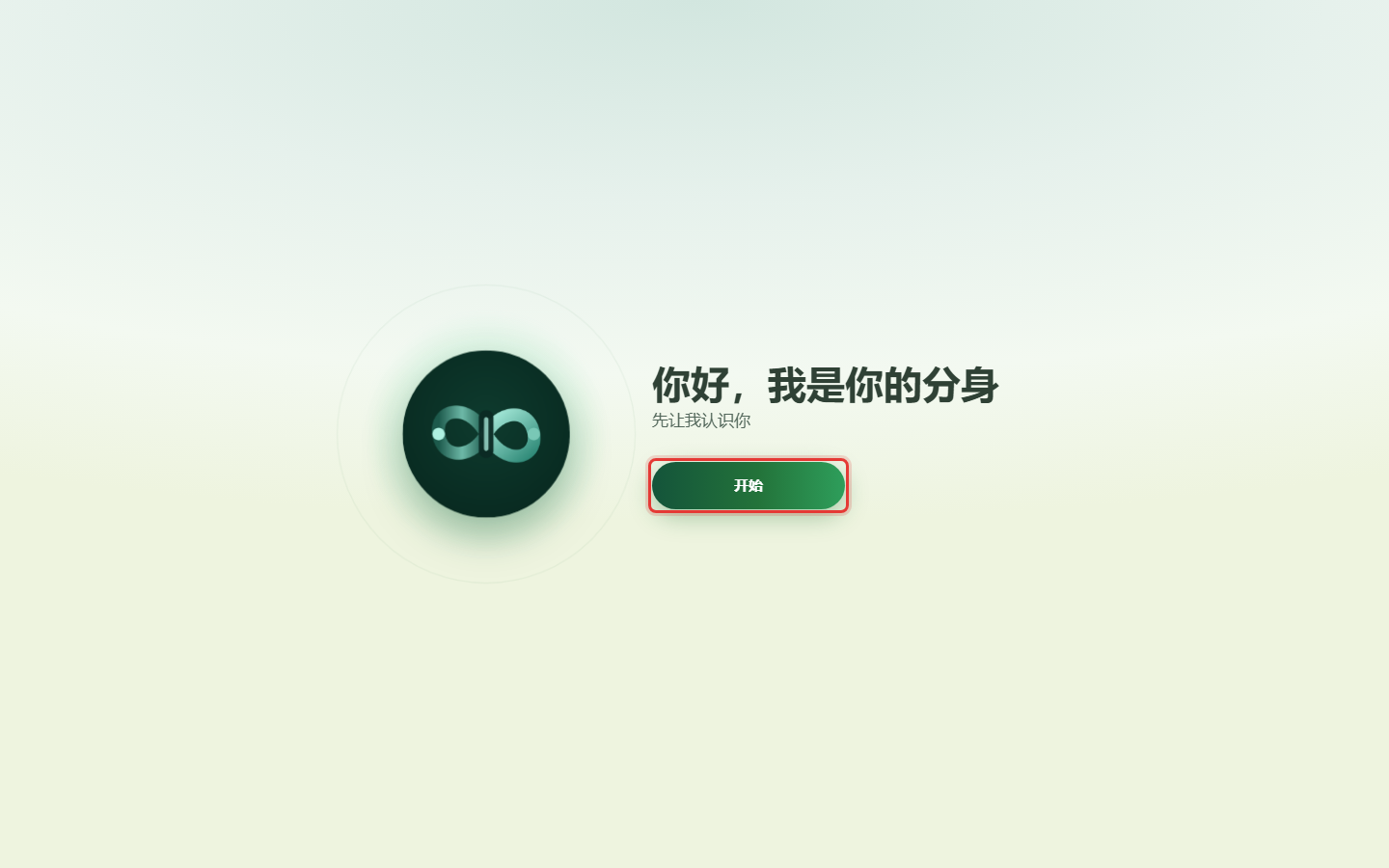
第 1 屏:唤醒
你会看到什么: 「你好,我是你的分身」「先让我认识你」,下面一个「开始」按钮。
你要做什么: 点「开始」。
第 2 屏:连接
你会看到什么: 「你给我的越多,我越懂你」,下面列出可以让分身读的资料,分几组:
- 这台电脑上的:「电脑里的文件」(默认已勾选)、「微信聊天记录」等;
- 你的账号:飞书等需要登录授权的账号;
- 加手机后可连:只有手机上才有的资料,等你把手机加进来再连。
页面上还有一行「只存在你自己的设备里,不给任何人。」点旁边的「详情」可以看完整的资料使用说明。
你要做什么: 卡片右上角带勾的是已选中的(「电脑里的文件」默认选中);带「+ 连接」按钮的,点一下就把那一项连上。选好后点右下角「连接 N 项并继续」(N 是选中的项数)。现在不想连,可以点右上角「以后再说」,之后随时在左栏「连接」里补上(见〔03 连接〕)。
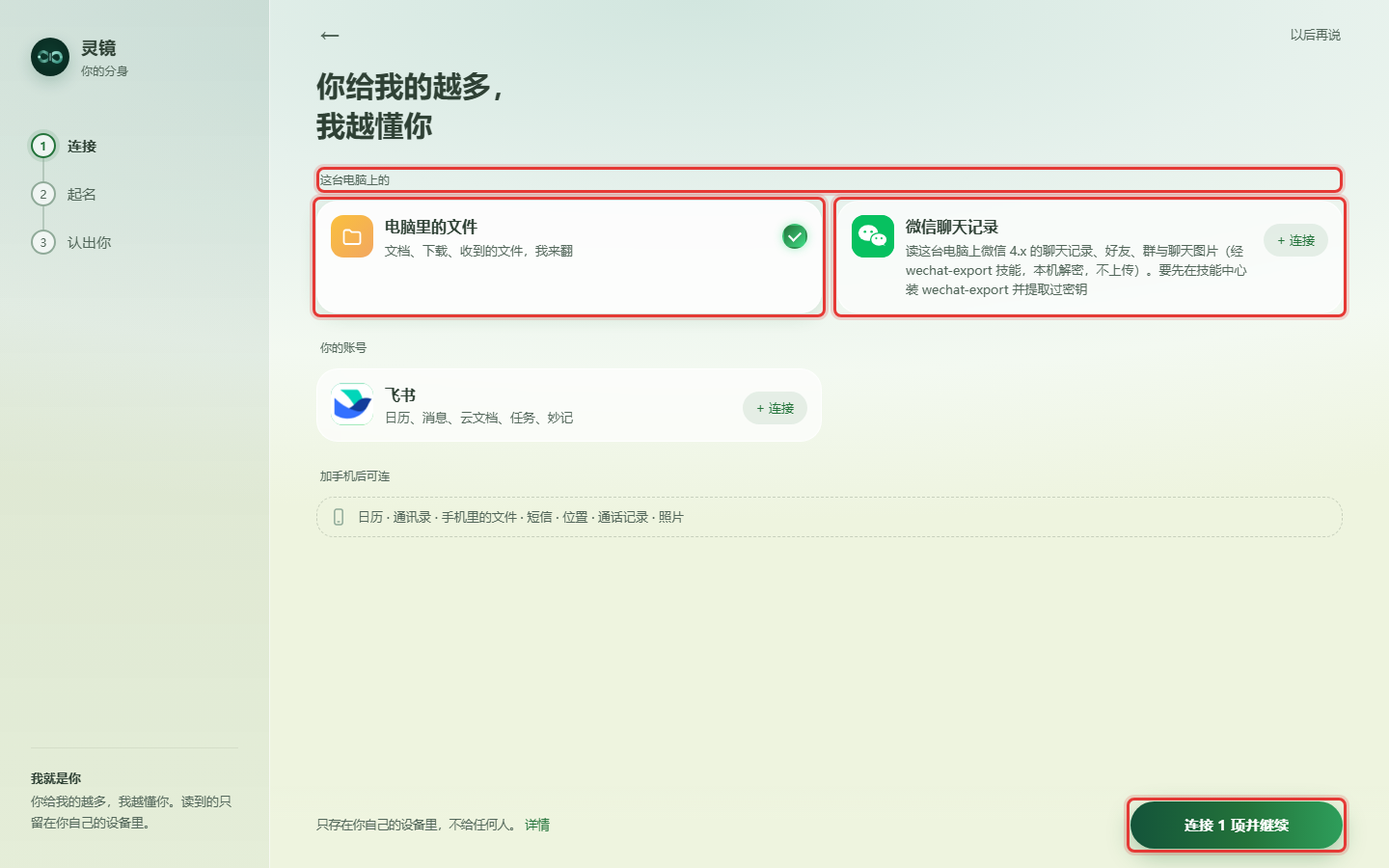
做完会发生什么: 每张卡片会显示进度,比如「正在连」「已连接,正在读」「已读到 N 条」。如果某一项显示「要你处理」,按卡片上的提示操作即可;Mac 上读微信如果被系统拦住,会出现「去打开权限」按钮,点它到系统设置里给灵镜开「完全磁盘访问」,回来点「重试」。
第 3 屏:起名
你会看到什么: 「你叫什么名字」「我就是你,用你的名字」,一个输入框和「我的样子」头像。
你要做什么: 填上你的名字或昵称,挑一个头像(可以不改),点「就这样」。
如果你在别的设备上已经有分身了,不要在这里新起一个,点下面的「已经有分身了?加入已有分身 ›」,输入另一台设备给出的 6 位配对码。
第 4 屏:认出你
你会看到什么: 分身开始读你刚才给它的资料,几秒内会显示「我先看到的」:读到了多少条资料、认出了几件事,以及当前的蒸馏度(蒸馏度:分身对你的了解程度,0–100)。认出的每件事旁边可以点「对」或「不太对」,帮它校正。
你要做什么: 点「去跟它聊」。如果它说没读到什么,可以点「回去再给我一些」,回到上一步多连几项。
做完会发生什么: 直接进入「聊天」,和你自己的分身对话。它已经在里面跟你打过招呼了。
想重新走一遍引导?在「我的 → 设置 → 重新走一遍首次引导」,已连上的来源、Wiki 和聊天都不会动。(安卓 App 上这一项会清掉手机读进来的资料,见手机上怎么用。)
以后再打开:登录
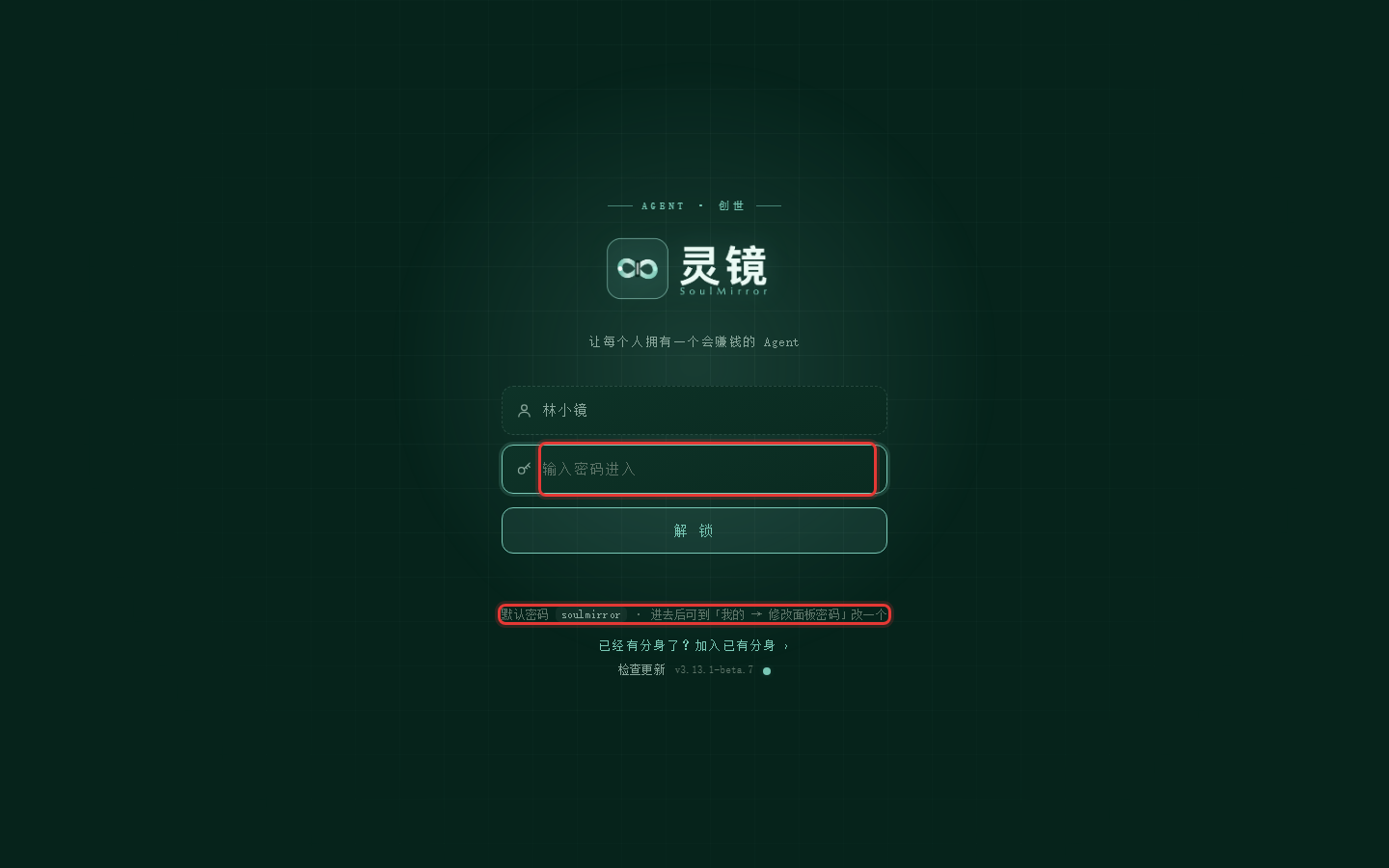
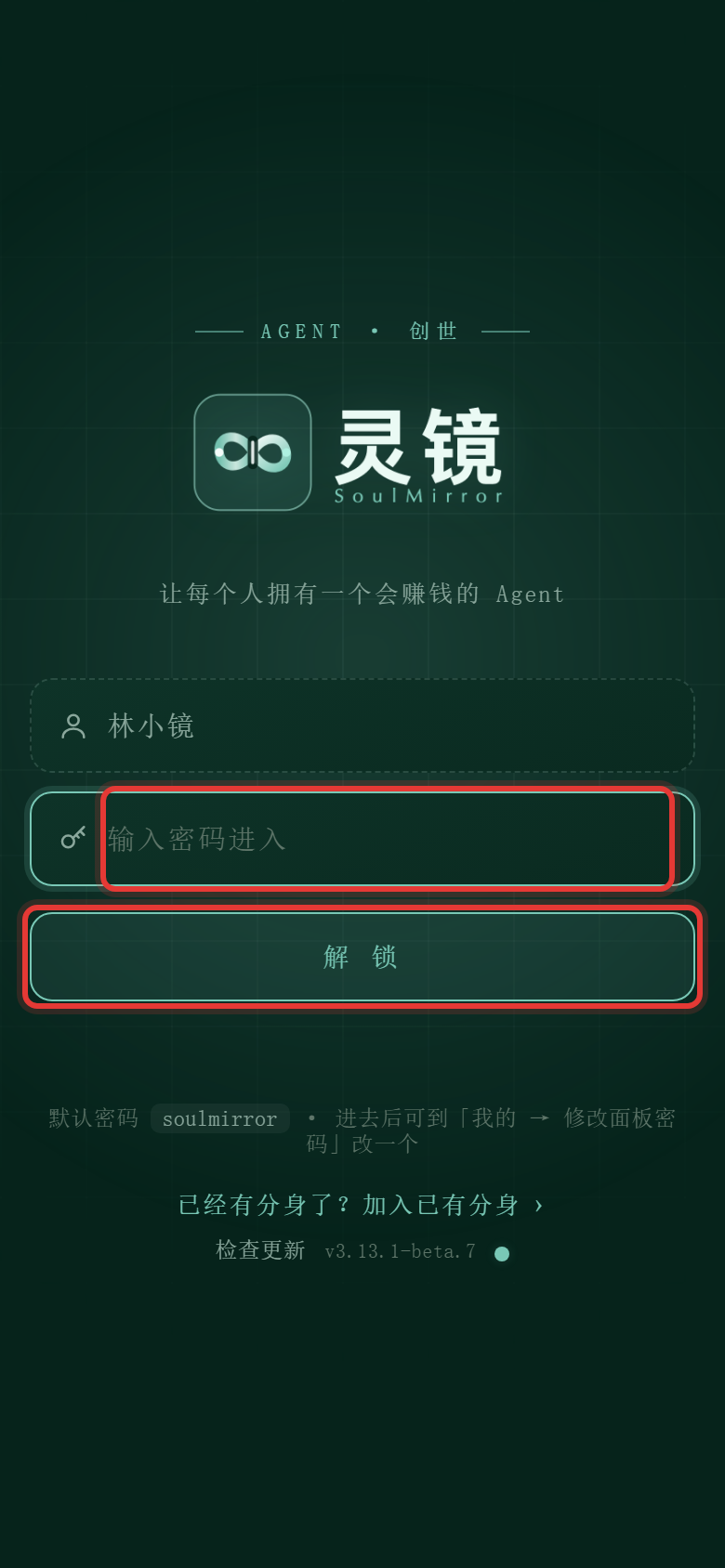
你会看到什么: 灵镜的登录页,中间一个「输入密码进入」的框和「解 锁」按钮,下面有一行小字提示默认密码。
你要做什么: 输入密码,点「解 锁」。默认密码是 soulmirror。
- 如果你在引导里没有起名字,登录页会多一个「给你的分身起个名字」的框,名字必填(最多 32 个字符)。
- 输错会提示「密码错误,请重试」。
- 登录页最下面有「检查更新」,不登录也能查新版本。
第一件事:改掉默认密码
为什么要改: 默认密码人人都知道。改密码前,面板会一直提示「还在用默认密码 soulmirror,建议改一个」;而且不改密码就没法从外网远程访问(会提示「远程访问前请先在本机面板修改密码」)。
你要做什么:
- 点左栏最下面的「我的」,再点「设置」。
- 点「修改面板密码」。
- 在弹窗里填「当前密码」(第一次就是
soulmirror)和「新密码(至少 6 位)」,点「保存」。
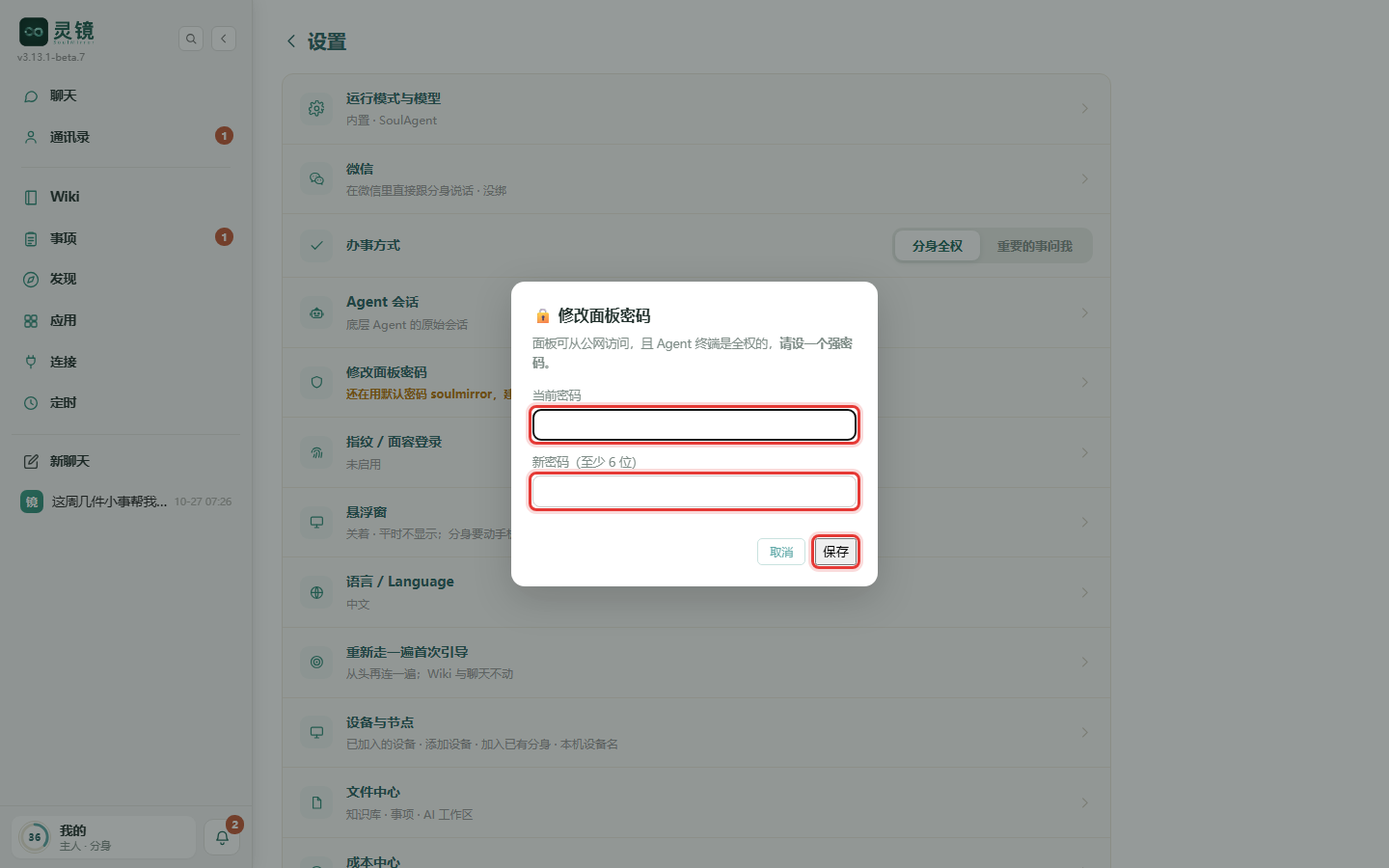
做完会发生什么: 屏幕下方提示「密码已修改,下次登录用新密码」,「修改面板密码」那一行的默认密码提醒随之消失。
手机上怎么用
手机上用灵镜有两种办法:装安卓 App(方式三,分身跑在手机上),或者用手机浏览器打开电脑上的灵镜(分身还在电脑上:出门在外要先在电脑上开「我的 → 设置 → 远程访问」,在同一个 Wi-Fi 下也可以直接打开电脑的局域网地址)。两种办法看到的是同一套手机页面。怎么选、怎么和电脑配合,见〔11 手机和电脑一起用〕。
第一次打开 App 看到什么
-
先是一屏「首次启动约需 1 分钟」:App 在准备运行环境,准备好会自动进入,期间别关掉。
截图准备中第一次打开 App:先准备运行环境,大约 1 分钟,准备好自动进入
-
接着是和电脑上一样的首次引导四屏。区别在第 2 屏:列的是「这台手机上的」资料(日历、通讯录、手机里的文件、照片、短信、通话记录、位置),点哪张卡,系统才弹哪一项的授权框。
- 电脑上已经有分身的,到第 3 屏不要起名,点「已经有分身了?加入已有分身 ›」,见上面方式三。
登录
手机上的登录页和电脑上是同一个页面,只是换成了窄屏排版:输入面板密码,点「解 锁」。下面的「已经有分身了?加入已有分身 ›」和「检查更新」也都在。
注意用手机浏览器从外面打开远程访问网址时,如果电脑上的灵镜还在用默认密码,登录会被拦下。先回电脑上改掉默认密码。
进去以后:底部五个入口
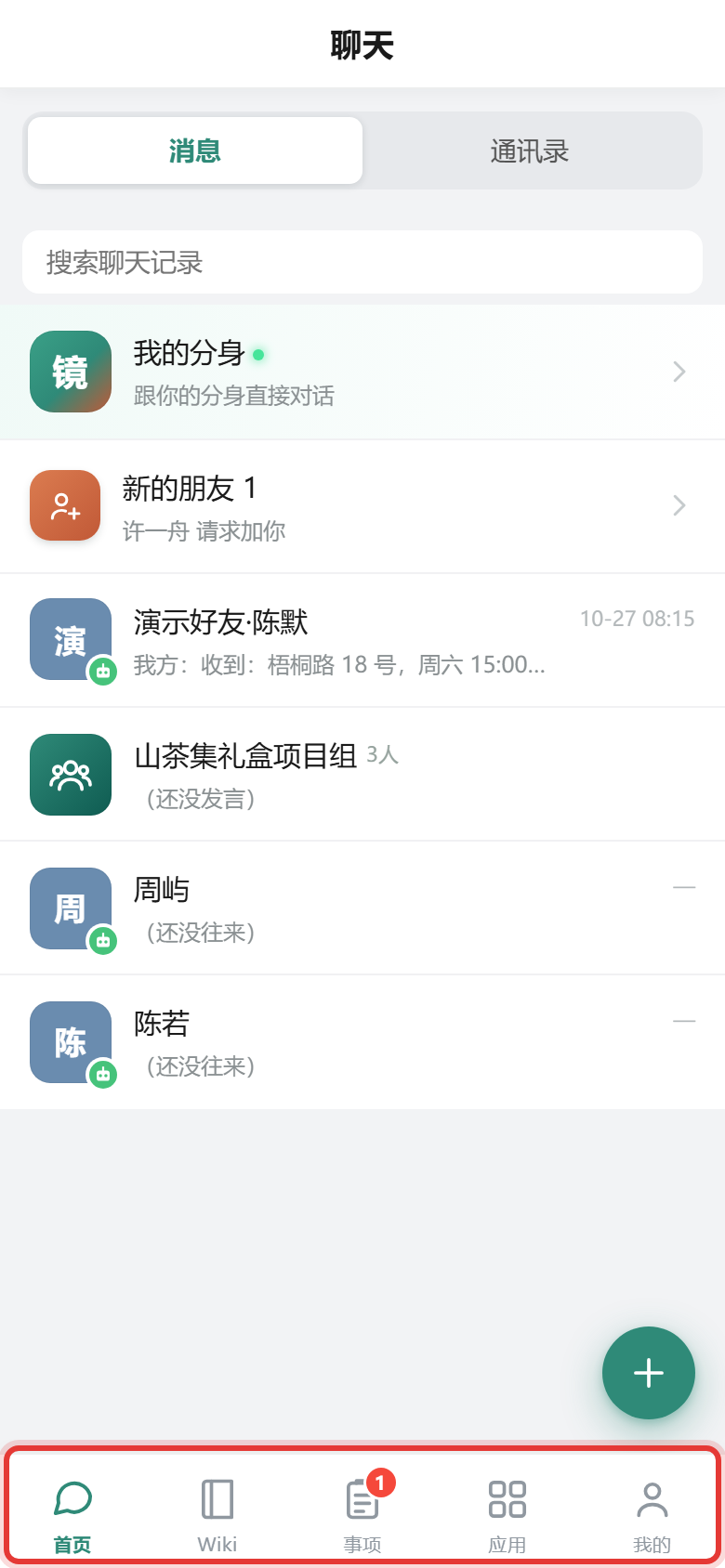
手机屏幕窄,没有左栏,换成底部一排五个入口:首页 · Wiki · 事项 · 应用 · 我的。「首页」就是聊天,「我的分身」在最上面;「事项」上的红数字是等你处理的件数;「连接」「定时任务」「设置」都在「我的」里。电脑左栏的入口在手机上去哪找,见〔01 认识灵镜〕。
App 里多出来的几行设置
用安卓 App 时,「我的 → 设置」比在浏览器里多几行,只管这台手机:
- 服务状态:看手机上的灵镜服务在不在跑,可以「重启服务」「查看日志」,还能把灵镜加进电池优化白名单——不加的话,息屏一段时间后系统可能把它关掉,分身会掉线。点手机通知栏里常驻的「灵镜运行中」也能进这一页。
- 悬浮窗:分身在后台办事时,屏幕边上显示一枚小胶囊,告诉你它在办哪件,随时可以点「停」。
- 重新走一遍首次引导:注意,手机上这一项会清掉手机读进来的日历、通讯录、短信、文件、通话、照片记录,从头再连一遍;Wiki 和聊天不动。
- 另外还有「允许分身获取位置」「让分身操作手机」两行,按需打开。
截图准备中App 里的「我的 → 设置」多出「服务状态」「悬浮窗」「重新走一遍首次引导」几行
装好了,接下来
- 让分身认识你更多:〔03 连接:让分身看见你的世界〕
- 和分身聊起来:〔04 聊天〕
- 装不上、打不开、忘了密码:〔12 常见问题〕