 灵镜 SoulMirror
03 · 灵镜帮助中心
连接:让分身看见你的世界
这页能帮你做什么: 把你的微信、滴答清单、飞书、邮箱接给分身,并且学会一眼看出「它到底读到了没有」。分身读到的资料越多,它越懂你,蒸馏度也涨得越快。
读到的资料只存在你自己的设备里,不给任何人。完整说明见本页末尾你的资料怎么用。
「连接」页长什么样
点左栏的「连接」。页面顶部写着「分身通过这些连接看见你的世界」,右上角有「➕ 添加连接」按钮。下面分两个标签页:
| 标签页 | 里面是什么 | 什么时候用 |
|---|---|---|
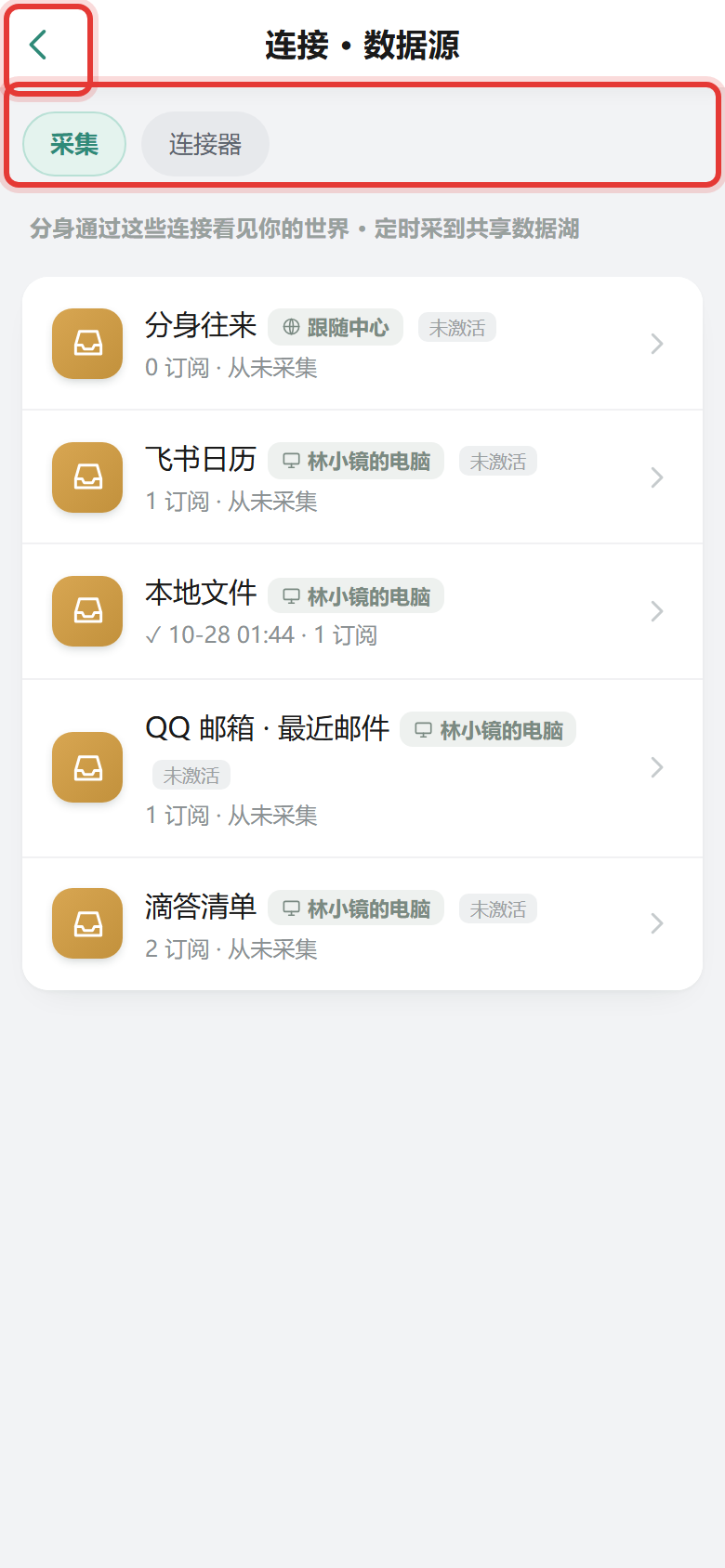
| 采集 | 已经在定时读资料的来源,每个一张卡片(比如「滴答清单」「飞书日历」「本地文件」) | 看每个来源读到没有、多久读一次、最近一次成不成功 |
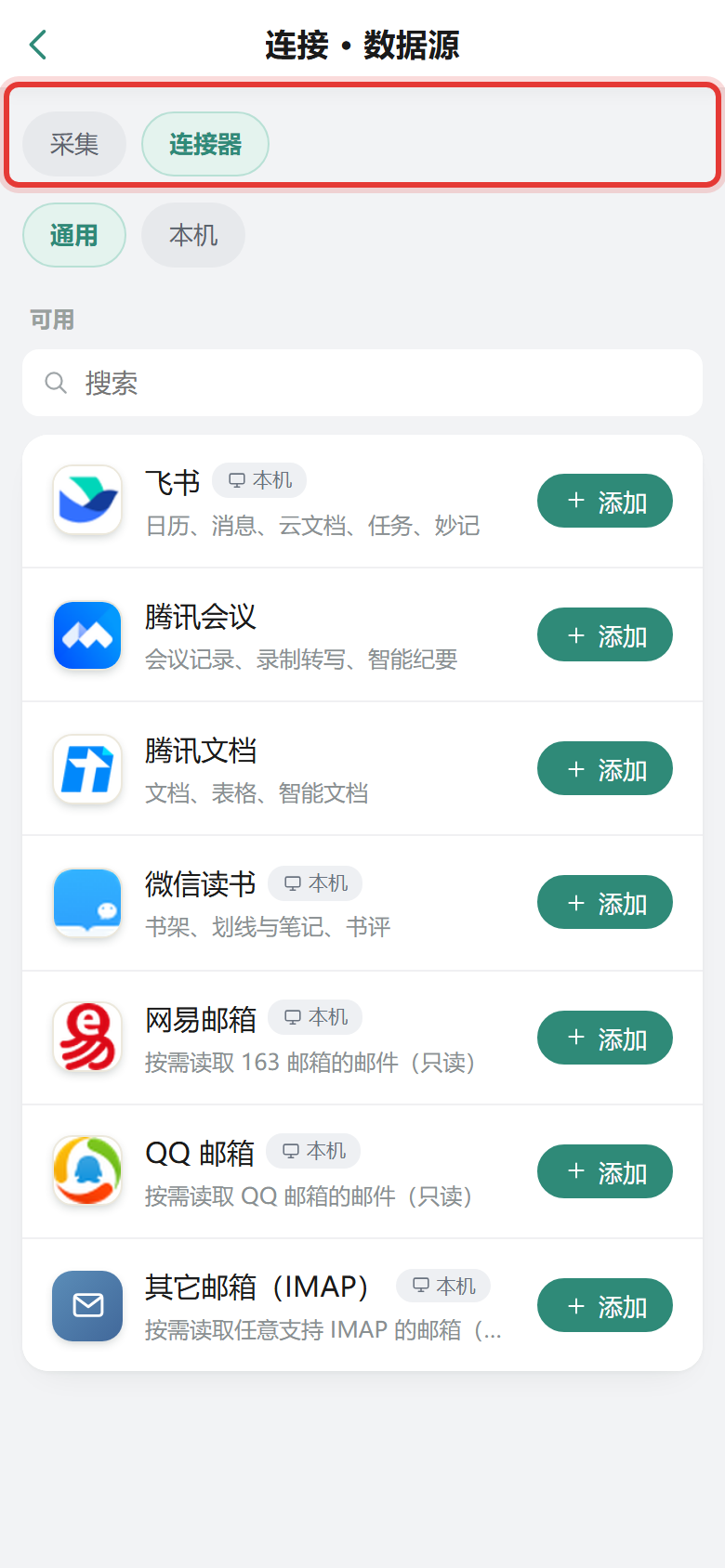
| 连接器 | 可以一键接入的账号和本机资料(飞书、邮箱、微信聊天记录等) | 接一个新的账号或资料来源 |
两个词先说清楚:
- 连接器:一个账号或资料来源的「接口」,比如你的 QQ 邮箱。连上后分身在聊天里就能按需查它。
- 采集器:定时把某个来源的新内容读进来的「搬运工」。很多连接器连上后会自动带一个采集器,你在「采集」标签页里看到的每张卡片就是一个采集器。
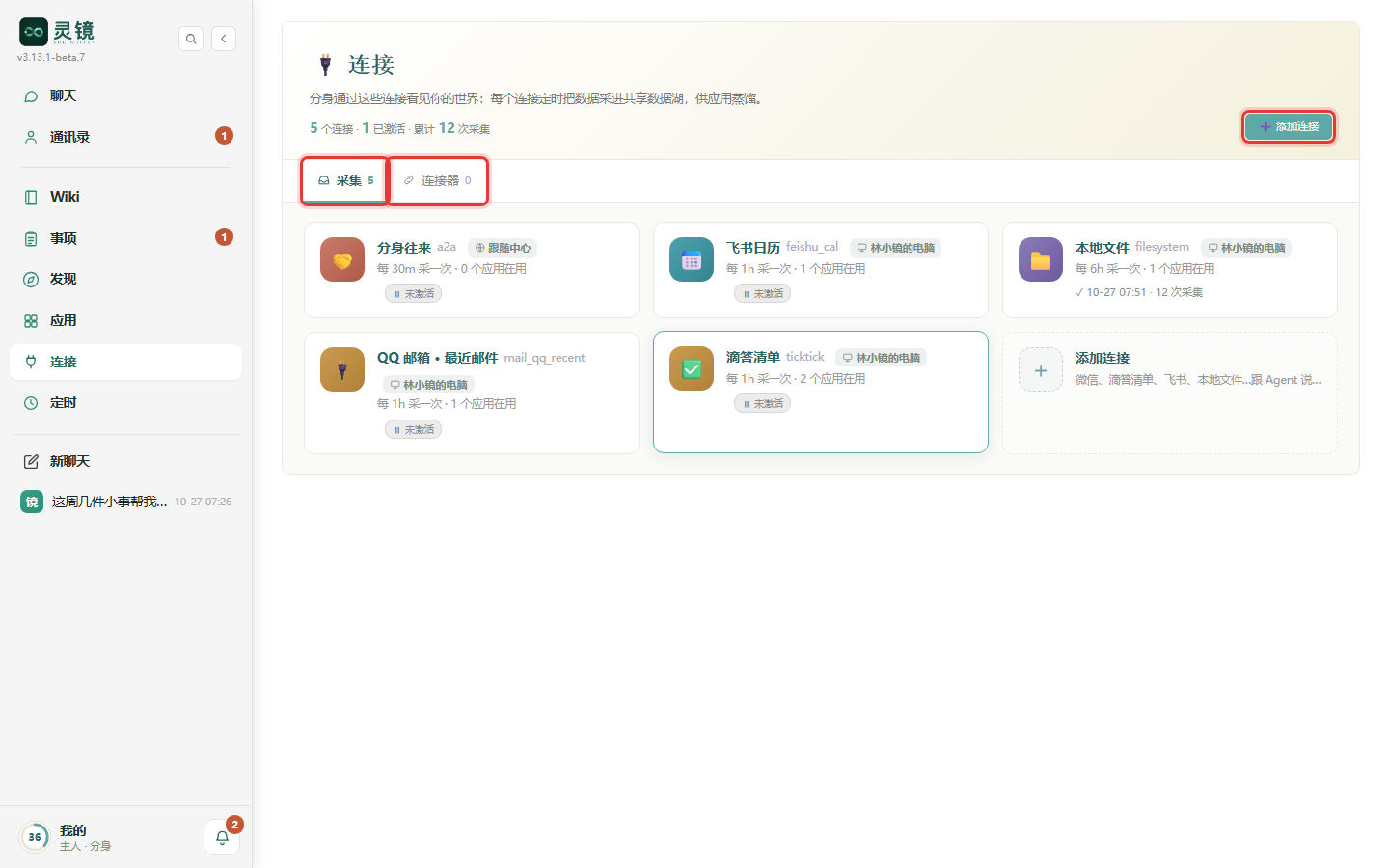
「连接器」标签页里还有一排小标签:
- 通用:跟着你这个人走的账号类来源(飞书、邮箱、腾讯会议等),在哪台设备上连都一样。
- 本机:只属于这台电脑的来源,比如「微信聊天记录」「电脑里的文件」。
- 如果你加了别的设备(比如手机),每台设备也各有一个标签,只放那台设备自己才有的来源;设备不在线时标签上会显示「离线」。
接微信聊天记录
让分身读这台电脑上的微信聊天记录、好友、群和聊天图片。解密和读取全在你的电脑上完成,不上传。
准备什么:
- 电脑版微信 4.x,并且已经登录。
- 这台电脑需要先装好「wechat-export」技能,并让它提取过一次微信的数据库密钥。最省事的做法:到「聊天」里对分身说「帮我把微信聊天记录接进来」,它会一步步带你装好。
- Mac 用户:还需要给灵镜开「完全磁盘访问」权限(下面第 3 步会提示你)。
点哪里:
- 「连接」→「连接器」标签页 →「本机」。
- 在「可用」一栏找到「微信聊天记录」,点右侧「+ 连接」。
- 如果卡片上出现「要你处理」并附一句说明,照说明做;如果出现「去打开权限」按钮,点它,在系统设置里把灵镜打开,回来点「重试」。
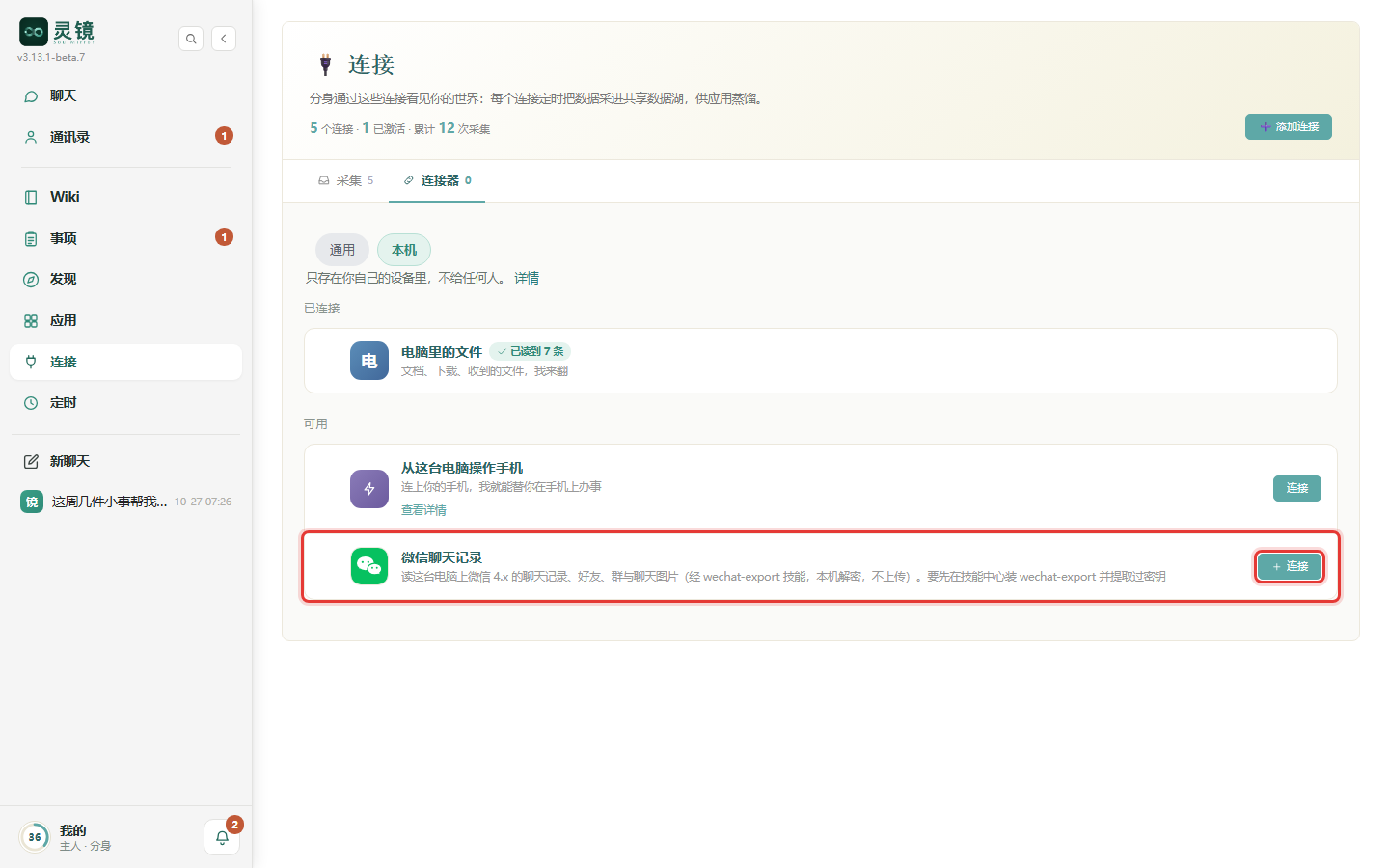
接上后多久看到数据: 卡片状态会从「正在读」变成「已读到 N 条」。之后每小时拉一次新消息,每天盘点一次好友、群和群成员。连上后你立刻就能在聊天里问分身「我和某某最近聊了什么」。
别搞混:「我的 → 设置 → 微信」是另一件事——它是把分身绑成你微信里的一个联系人,让你在微信里直接跟分身说话,并不会让分身读你的聊天记录。
接滴答清单
让分身知道你未来几天要做的事,帮你盯着截止时间。
准备什么: 你的滴答清单账号。
点哪里: 滴答清单目前不在「连接器」列表里,要请分身帮你配:
- 「连接」页右上角点「➕ 添加连接」(「采集」标签页最后那张「添加连接」卡片也一样)。
- 页面会跳到「聊天」,输入框里已经帮你填好一段话,末尾是「我想接的是:」。在后面补上「滴答清单」,回车。
- 按分身的提示完成登录授权。
接上后多久看到数据: 「采集」标签页里会多一张「滴答清单」卡片。它每小时读一次你未来 7 天的任务,卡片上会写「每 1h 采一次」。
接飞书
让分身以你的身份读飞书的日历、消息、云文档、任务和妙记。
准备什么: 飞书账号。电脑上装了飞书 App 或能在浏览器里登录飞书都可以。
点哪里:
- 「连接」→「连接器」→「通用」,找到「飞书」,点「添加」。
- 弹窗显示「第 1 步 · 在浏览器里创建应用」,浏览器会自动打开飞书页面。在飞书里点「创建」——这是飞书以你的身份建一个只给你自己用的小应用,不需要去开放平台做任何配置。
- 弹窗变成「第 2 步 · 确认授权」,在飞书接着弹出的授权页点「开通并授权」。
- 弹窗显示「已授权 · 正在连接」,稍等片刻自动关闭,右上角提示「飞书 已连接」。
弹窗里会写「已在浏览器打开」。如果浏览器没弹出来,或者你不小心关掉了,点弹窗里的「重新打开授权页」(到第 2 步时这个按钮叫「打开授权页」)。
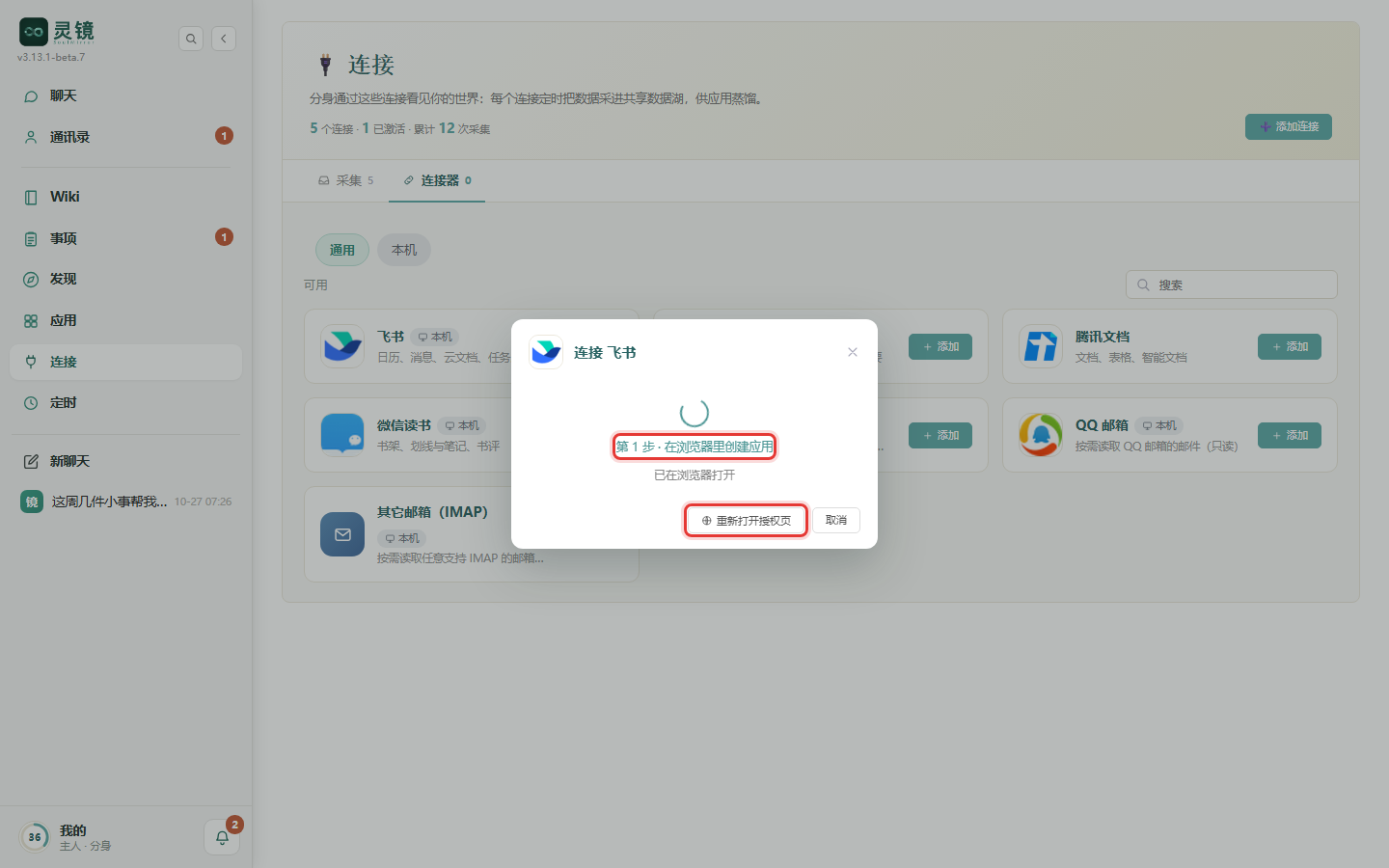
接上后多久看到数据: 飞书卡片显示「已连接」后,「采集」标签页会多一张「飞书日历」卡片,每小时读一次。消息、云文档等其他内容是你在聊天里问到时分身才去查。
接邮箱
让分身按需读你的邮件。只读:不会发信,也不会删信。
「连接器」→「通用」里有三种邮箱:
| 条目 | 适用 | 要填什么 |
|---|---|---|
| 网易邮箱 | 163 邮箱 | 邮箱地址 + 授权码 |
| QQ 邮箱 | QQ 邮箱 | 邮箱地址 + 授权码 |
| 其它邮箱(IMAP) | 企业邮箱、Gmail 等任何支持 IMAP 的邮箱 | IMAP 服务器 + 邮箱地址 + 密码或授权码 |
准备什么:「授权码」,不是登录密码。 去邮箱网页版生成一个:
- 163 邮箱:设置 → POP3/SMTP/IMAP → 开启 IMAP 服务 → 新增授权码,复制生成的授权码。
- QQ 邮箱:设置 → 账号 → 开启 IMAP/SMTP 服务 → 生成授权码,复制那串 16 位授权码。
- 其它邮箱:IMAP 服务器地址在邮箱服务商的帮助页里找(比如企业微信邮箱是
imap.exmail.qq.com,Gmail 是imap.gmail.com)。企业邮箱多数直接用登录密码,个人邮箱多数要「授权码」或「应用专用密码」。
点哪里:
- 「连接」→「连接器」→「通用」,找到你的邮箱类型,点「添加」。
- 填好邮箱地址和授权码,点「连接」。忘了授权码怎么生成,点弹窗里的「查看详情」。
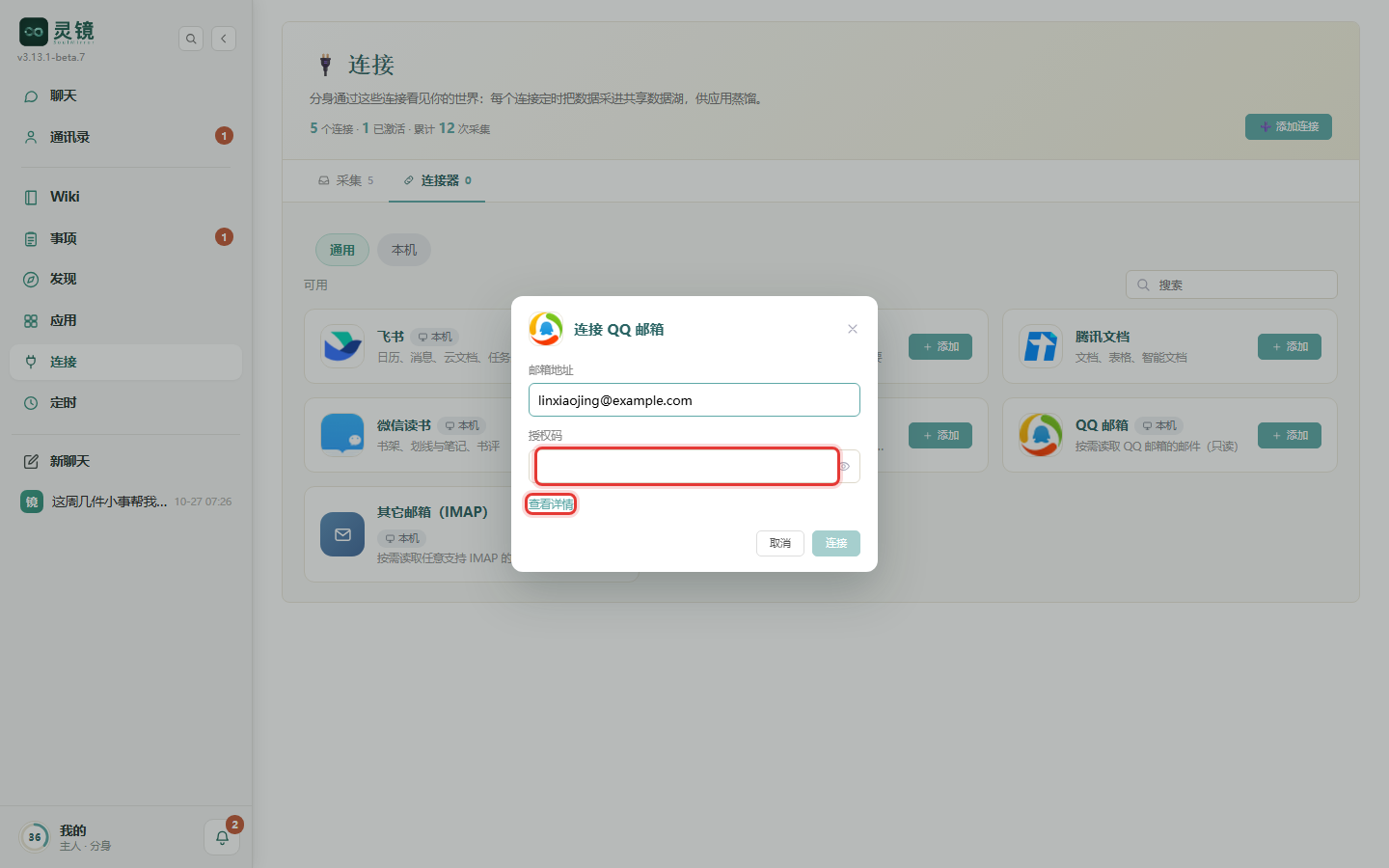
接上后多久看到数据: 右上角提示「QQ 邮箱 已连接」,卡片开始显示「正在读」,读完变成「已读到 N 条」。「采集」标签页会多一张「QQ 邮箱 · 最近邮件」这样的卡片。
有好几个邮箱? 再点一次同一个条目的「添加」,弹窗标题会变成「再加一个账号」,每个邮箱各连一次即可。
采集状态怎么看
在卡片上看
「连接器」标签页里,每个已连接的来源右侧有一个状态标签:
| 状态 | 意思 | 你要做什么 |
|---|---|---|
| 连接中 / 正在读 | 刚连上,正在读第一批 | 等一会儿 |
| 已读到 N 条 | 正常,已经读进来 N 条 | 不用管 |
| 已连接 | 正常(这一项不带定时采集,聊天里按需查) | 不用管 |
| 待授权 / 授权过期 | 授权没做完或过期了 | 点「重新授权」 |
| 要你处理 | 有一步需要你来做,旁边会写原因 | 照说明做 |
| 连接出错 | 连不上 | 点「重试」;还不行看常见接不上怎么办 |
「采集」标签页里,每张卡片写着「每 X 采一次 · N 个应用在用」,下面一行是最近一次结果:✓ 加时间表示最近一次成功,⚠ 加时间表示最近一次失败,○ 从未运行表示还没采过,⏸ 未激活表示被暂停了。
点进卡片看详情
在「采集」标签页点任意一张卡片,进入详情页:
- 顶部一行状态:「● 正常」「● 失败」「● 采集中」「○ 未采集」,后面跟着「上次采集」时间、采集间隔和累计采集次数。
- 右上角按钮:「立即采集」马上读一次;「⏸ 禁用」暂停这个来源,暂停后变成「▶ 激活」;「📜 采集日志」看详细记录。
- 「采集历史 · 按次」:每一次采集一条,标着「✓ 有变化」「— 无变化」或「⚠ 失败」,最新的一条默认展开,写着这次读到了多少、有没有新内容。失败的那条会写「拉取失败,已记录,下次采集自动重试」。
- 「时间覆盖 · 已采 / 未采」(右侧一栏):告诉你这个来源怎么采、哪段时间的资料已经读进来了。显示「增量采集 · 持续监控」的,会自动跟着读新内容,不用设置。想补读更早的资料,点「指定采集」展开,拖选一段时间,点「开始采集」。
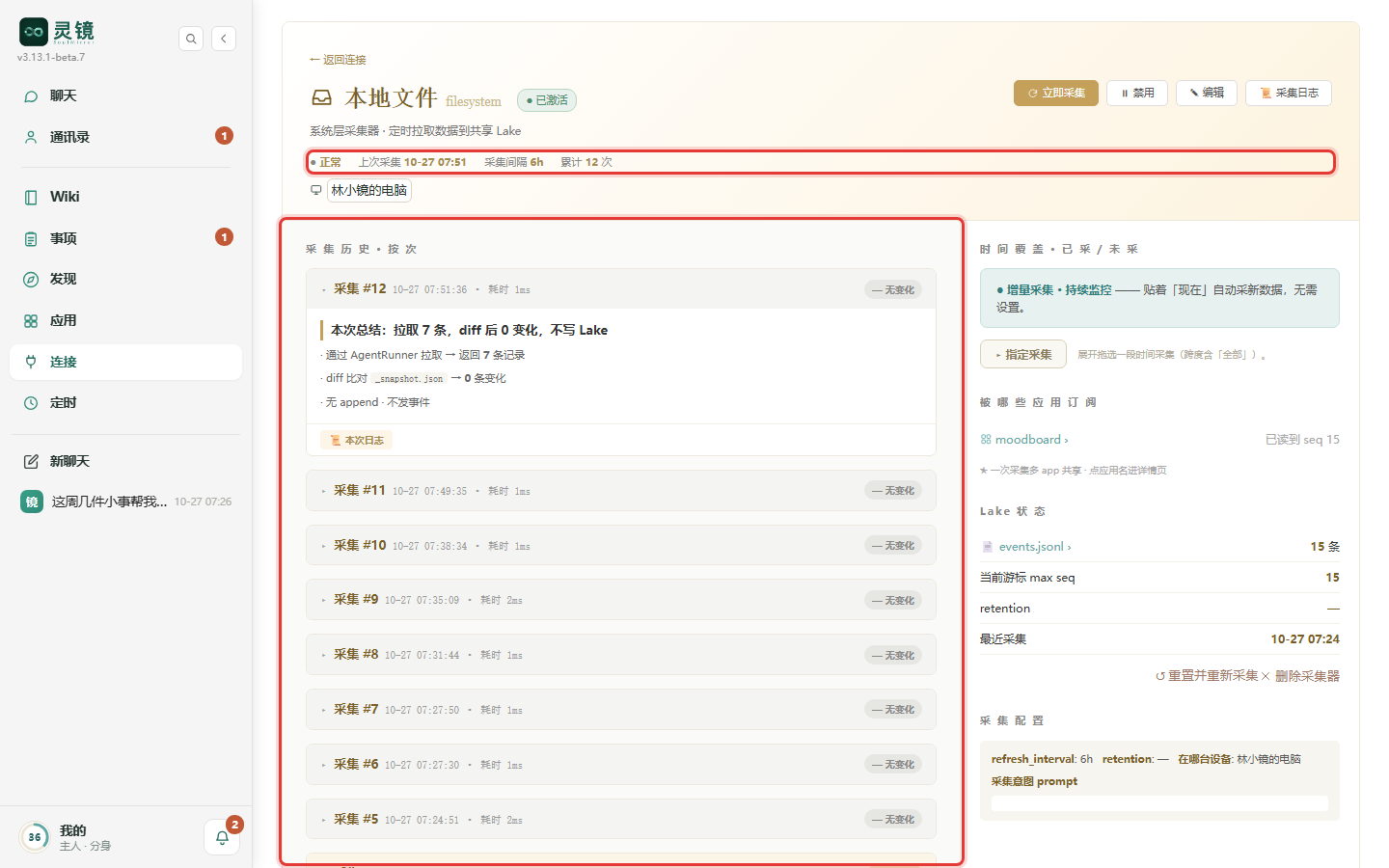
「— 无变化」是正常的:说明这段时间没有新内容,分身不会重复处理。
手机上怎么用
你会看到什么: 手机底栏没有「连接」,它在「我的」里:点底栏「我的」→「连接 · 数据源」。
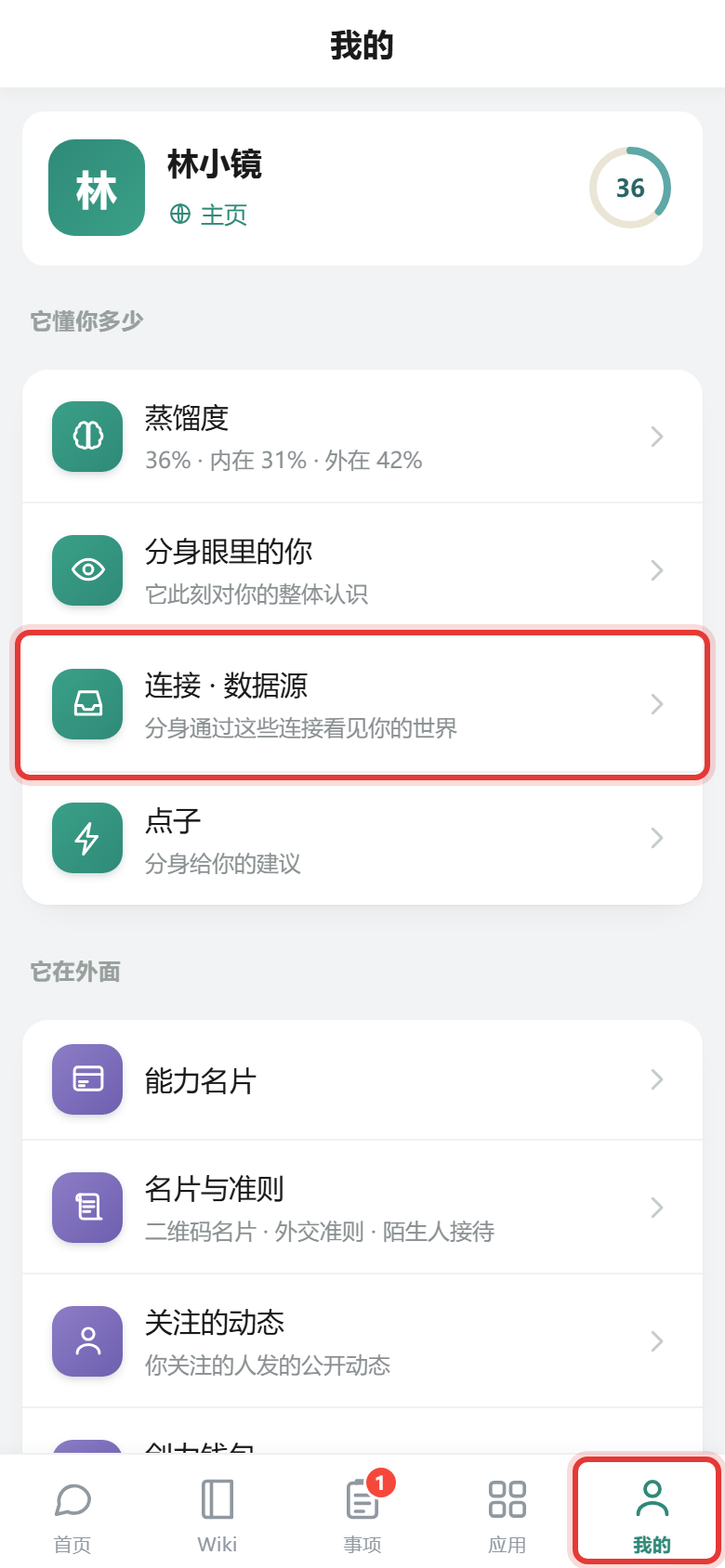
进去以后和电脑上一样,顶部分「采集」「连接器」两段;点某一行进详情,左上角箭头返回。每张卡片名字旁边的小标签写着它在哪台设备上读(比如图里的「林小镜的电脑」),「跟随中心」表示分身在哪台就由哪台读。
先分清「本机」指哪台。 「本机」指的是你此刻正在操作的那一份灵镜:
- 用手机浏览器打开电脑上的灵镜(远程访问或同一个 Wi-Fi):你操作的其实是电脑上的灵镜,「本机」就是那台电脑。在这里接飞书、邮箱,和坐在电脑前接完全一样;但手机自己的日历、通讯录等,这种方式读不到。
- 用安卓 App:「本机」就是这台手机。
用安卓 App 时,哪些能在手机上接:
| 来源 | 在手机上能接吗 |
|---|---|
| 这台手机上的:日历、通讯录、手机里的文件、照片、短信、通话记录、位置 | 能,而且只能在手机上接。 「连接器」→「本机」里点那一项,系统弹出授权框时点允许 |
| 账号类:飞书、腾讯会议、邮箱等(「通用」里那些) | 能。「连接器」→「通用」里点「添加」,按弹窗提示授权或填授权码 |
| 微信聊天记录、电脑里的文件 | 不能,要回电脑上接。 这些资料在电脑上;手机上「连接器」里那台电脑的标签下能看到它们接没接上,但没有连接按钮 |
手机上接好的资料,只要手机开着,就会加密送到分身当家的那台设备上;手机和电脑怎么一起用,见〔11 手机和电脑一起用〕。
常见接不上怎么办
飞书一直停在「第 1 步」或「第 2 步」 浏览器里的那一步没做完。点弹窗里的「重新打开授权页」(第 2 步时叫「打开授权页」),在飞书页面点完「创建」和「开通并授权」。如果弹窗显示「授权未完成」,点「重试」从头来一次。
邮箱提示连接失败 九成是填了登录密码而不是授权码。按上面的方法重新生成授权码再填;同时确认邮箱设置里 IMAP 服务是开着的。
微信聊天记录显示「要你处理」 看卡片上那句说明:没装「wechat-export」技能就先让分身帮你装;没提取过密钥就让它提取一次(提取时电脑上的微信要保持登录);Mac 上点「去打开权限」开「完全磁盘访问」,回来点「重试」。
飞书 / 邮箱显示「授权过期」 点「重新授权」(邮箱是「更新凭据」),重新走一遍授权或填一次新的授权码。
「采集」卡片一直是「○ 从未运行」或「⏸ 未激活」 点进卡片,看右上角:是「▶ 激活」就点一下。激活后会按设定的间隔自动开始。
提示「采集已停用」 说明灵镜的试用期或授权已到期:采集和蒸馏暂停,Wiki 仍然可以查看。到「我的 → 设置」的「授权」区输入授权码后恢复。购买方式见官网。
想断开某个来源 在「连接器」里点它的「断开」,确认弹窗里再点「断开」。断开后就不再读它;之后再连,相当于全新开始。
进阶:重置或删除一个采集器
在采集器详情页右侧一栏,有两个链接:
- 「↺ 重置并重新采集」:清掉这个来源已读进来的数据和进度,从头再读一遍。采集历史、配置、应用、运行记录和 Wiki 都会保留。
- 「删除采集器」:停止定时采集。默认已读到的数据会留着;勾选「连已采到的数据……一起清掉」才会一并删除。
一般用不到,只在数据明显读乱了时使用。
你的资料怎么用
- 读到的东西只存在这台设备,以及你自己登录过的其它设备里;在设备之间同步时是加密传输的。
- 我们不会把它给到任何第三方,不用它做广告,也不拿它训练模型。
- 分身整理你的资料时,会把当次需要的那一部分交给模型处理——这是它认识你的方式;只送需要的,处理完不留存。
- 断开一项之后就不再读它。想连已读进来的数据一起删掉,见上面「进阶:重置或删除一个采集器」。