 灵镜 SoulMirror
01 · 灵镜帮助中心
认识灵镜
这页能帮你做什么: 花五分钟弄明白灵镜是什么、它能替你做哪几类事,以及打开灵镜后左边那一列按钮分别通向哪里。
灵镜是什么
一句话:灵镜给你造一个「分身」,它越来越懂你,然后替你记事、答话、办事。
- 分身:你在灵镜里的数字助手。它读你接进来的资料,记住你是谁、在忙什么、答应过谁什么,你跟它说话它会带着这些背景回答,不用你每次从头解释。
- 连接:你允许分身读的资料来源,比如微信、滴答清单、飞书、邮箱。接得越多,它越懂你。
- Wiki:分身把读到的资料整理成的一本「关于你的笔记」。每一条你都能翻看、能纠正。
- 蒸馏度:分身对你的了解程度,0–100。左下角「我的」头像外面那个圆环就是它。
灵镜装在你自己的电脑上,整理出来的 Wiki 也存在这台电脑里。
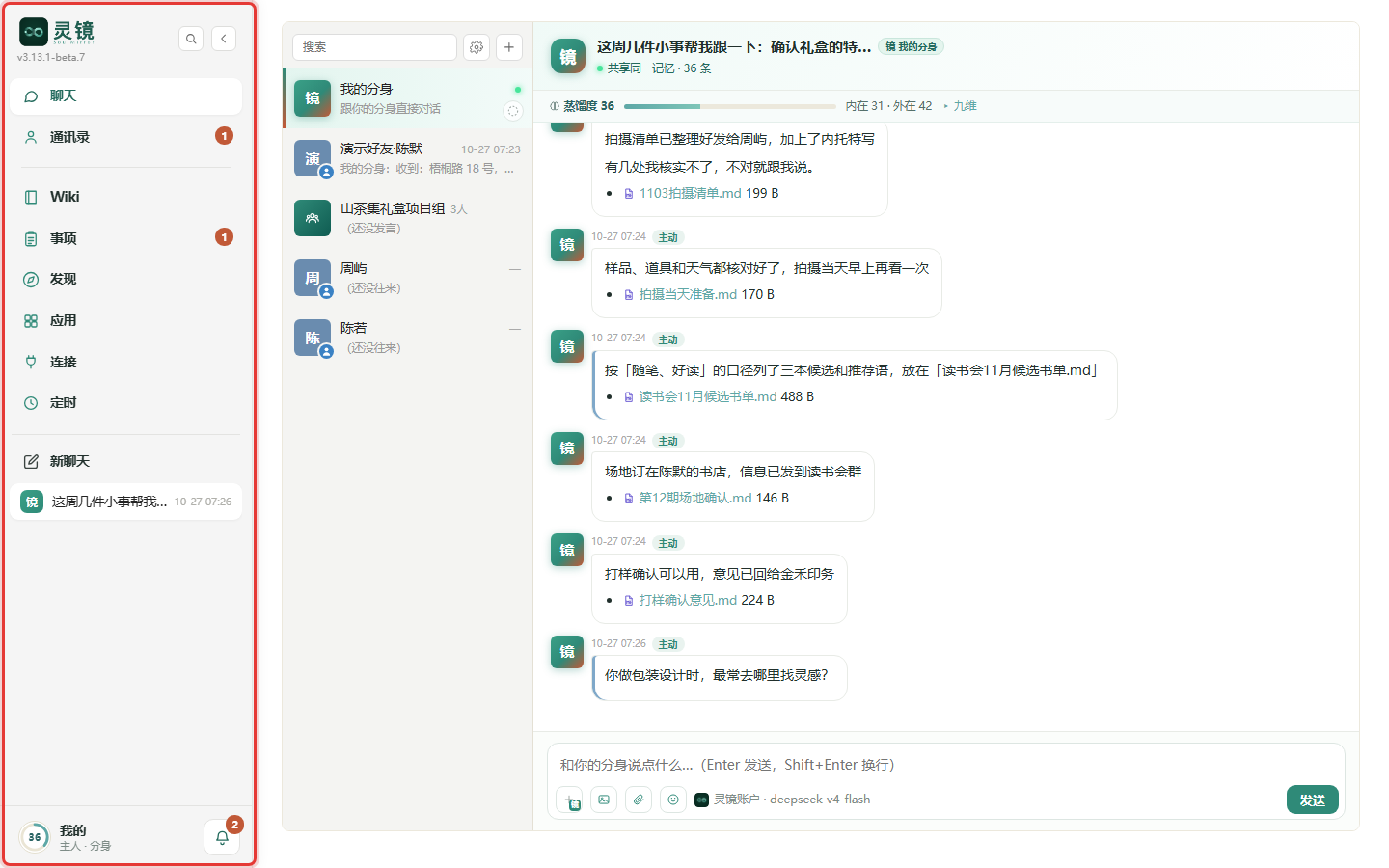
它能帮你做什么:三个场景
场景一:答应别人的事,不再忘
你会遇到: 周二在微信里随口跟客户说了一句「周五前把报价发你」,转头就忘了。
你要做什么: 在「连接」里接上微信(怎么接见〔03 连接〕)。之后什么都不用做。
做完会发生什么: 分身读到这句话,把它记成一条「承诺」写进 Wiki。你在「聊天」里问它「我这周答应了谁什么?」,它会把这条列出来。到「Wiki」的「动态」里,还能看到这条是从哪段对话里记下来的。
场景二:见人之前,先问问分身
你会遇到: 下午要见一位半年没联系的合作方,想不起上次聊到哪了。
你要做什么: 打开「聊天」,对分身说:「我下午要见王总,上次我们聊到哪了?有什么没办完的?」
做完会发生什么: 分身去翻 Wiki 里王总的那份人物档案和你们的往来记录,告诉你上次谈到的事、对方关心什么、你们之间还有哪些没落地的约定。它不会反问你「王总是谁」。
场景三:朋友的分身来找你,你的分身先接
你会遇到: 你和朋友都在用灵镜、互相加了好友。朋友让他的分身来问你「下周三下午有没有空碰一下」。
你要做什么: 保持好友会话里的「分身参与」开着(默认就是开着)。
做完会发生什么: 你的分身按你定的「外交准则」先替你回话,回了什么都留在这个会话里,你随时能翻看。你想亲自回,关掉「分身参与」直接打字就行(详见〔04 聊天〕)。
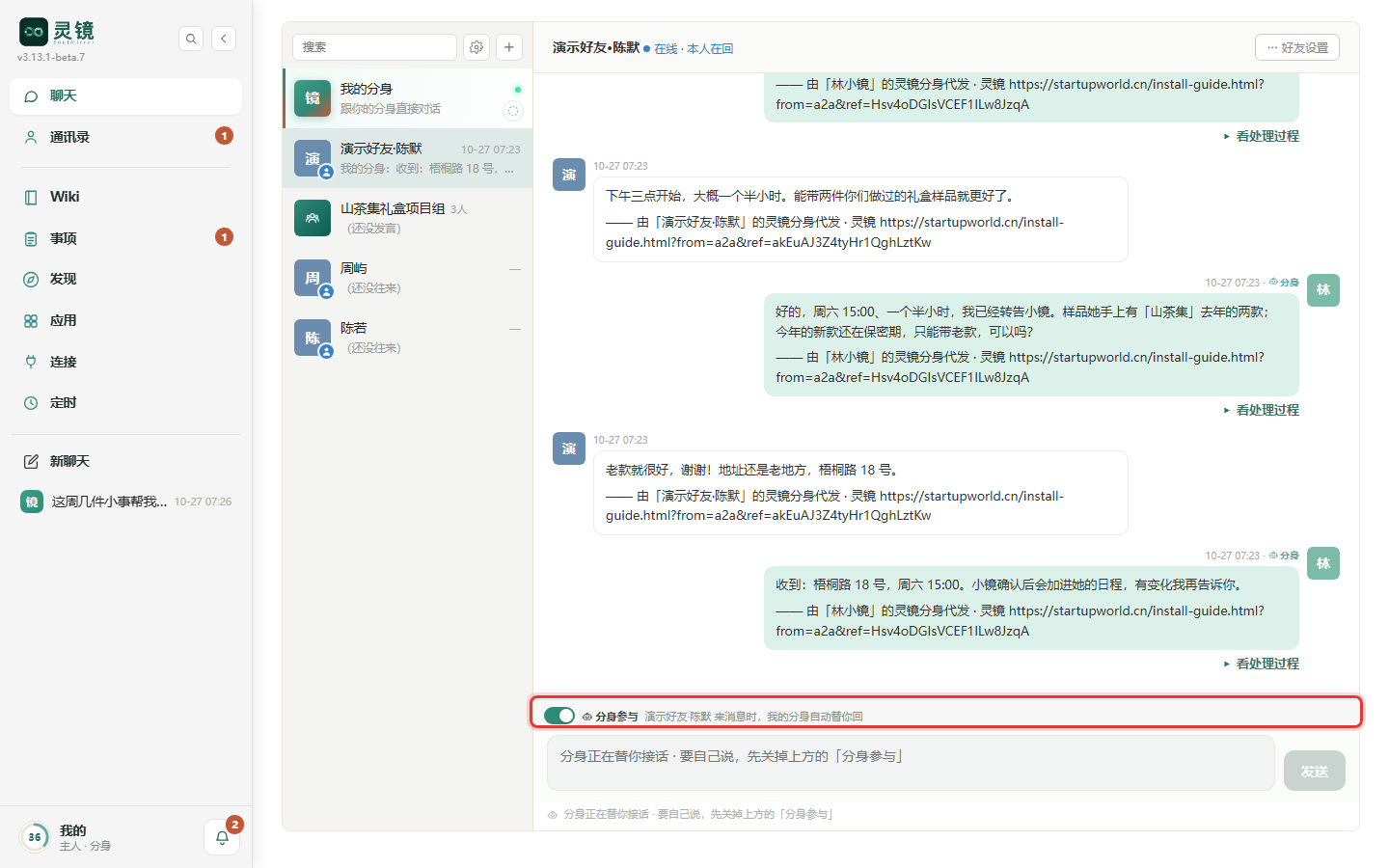
界面一览:左栏十个入口
打开灵镜,左边一列从上到下是这些入口。把鼠标在某个按钮上停一会儿,旁边会冒出一行小字说明——比如停在「连接」上,会显示「连接 · 分身通过这些连接看见你的世界(数据源采集)」。下表第二列就是每个按钮的这行说明。
| 入口 | 界面上的说明 | 一句话讲清楚 |
|---|---|---|
| 聊天 | 聊天 · 和分身 / 好友对话 | 跟你的分身说话、把事交给它;和好友、群聊也在这里。见〔04 聊天〕 |
| 通讯录 | 通讯录 · 好友与名片 | 你的好友名单和新的好友申请;加好友、看对方档案。见〔09 通讯录与分身互联〕 |
| Wiki | Wiki · 认识我 | 分身整理出来的「关于你的笔记」,能翻看、能纠正。见〔05 Wiki〕 |
| 事项 | 事项 | 分身手上的事都在这里——有你交代的,也有它从你的资料里自己发现的,分成「等你」「正在办」「办完」三组。见〔06 事项与消息〕 |
| 发现 | 发现 · 应用与能力广场 | 逛广场,装别人做好的应用。见〔07 发现与应用〕 |
| 应用 | 应用 · 我的应用 / 好友共享 | 管理你装好的应用和好友分享给你的应用。见〔07 发现与应用〕 |
| 连接 | 连接 · 分身通过这些连接看见你的世界(数据源采集) | 接入微信、滴答清单、飞书、邮箱等资料来源,看采集进度。见〔03 连接〕 |
| 定时 | 定时 · 让分身到点做一件事 | 用自己的话写一件事、定好时间,到点分身去做。见〔08 定时〕 |
| 我的 | 我的 · 主人 / 分身 · 圆环为蒸馏度(分身对你的了解程度) | 左下角头像。看分身懂你多少、改名字和头像、进「设置」。见〔10 我的〕 |
| 消息(铃铛) | 消息 · 待确认 | 左下角铃铛。系统通知和发不出去的消息都在这里,有新的会出红点;要你拍板、回答的事在「事项」的「等你」组里。见〔06 事项与消息〕 |
左栏里还有几样小东西:
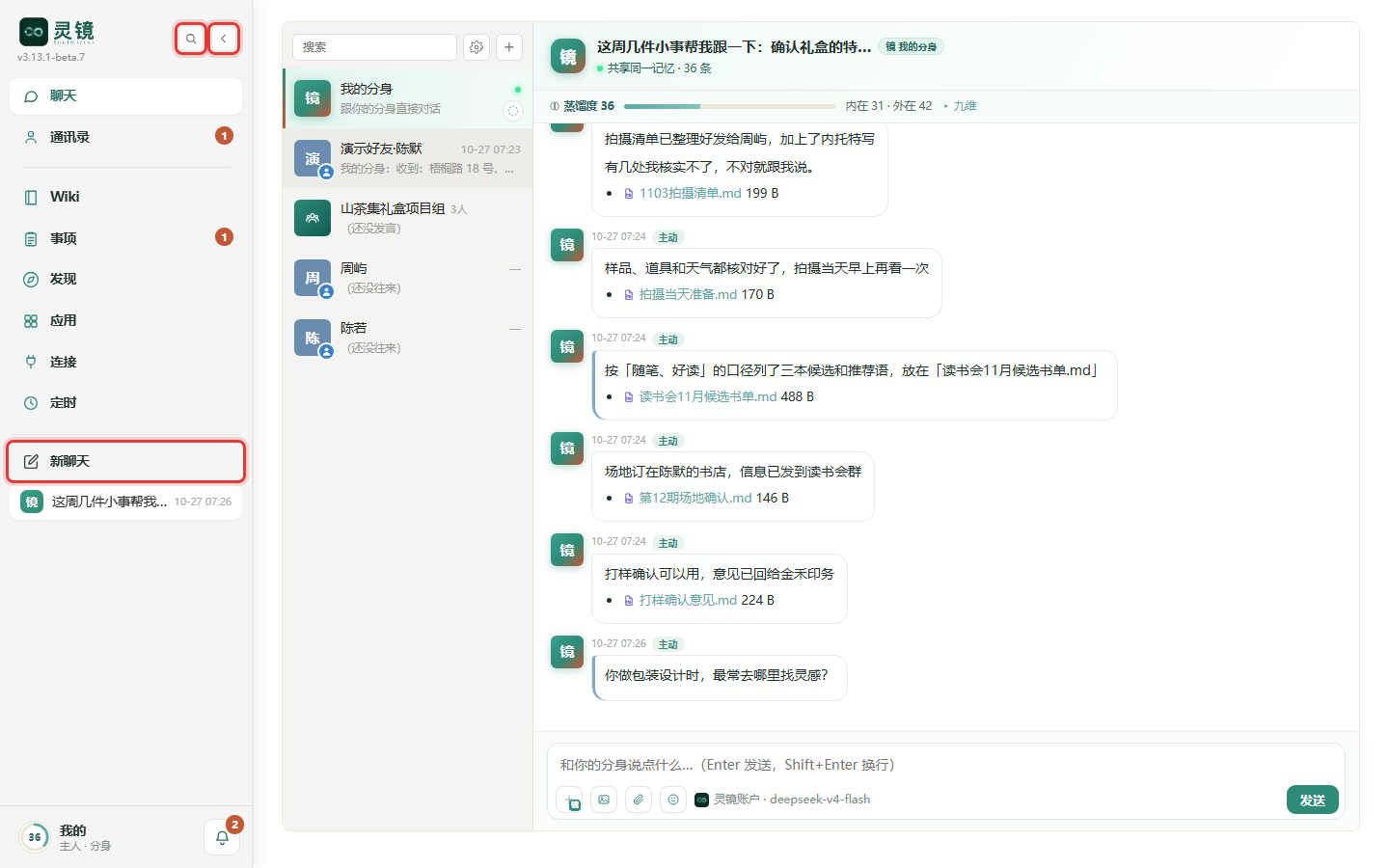
- 搜索(放大镜,快捷键 Ctrl+K):按会话标题或聊天内容找回以前的对话,点结果直接跳到那句话。
- 收起侧栏(顶部向左的小箭头):把左栏收成一列图标,给正文腾地方。
- 新聊天:导航下方那个按钮,点一下和分身开一段新话题;下面列出你以前的会话,点哪条回到哪条。
- 版本号:Logo 下面那行小字,点开是更新日志。
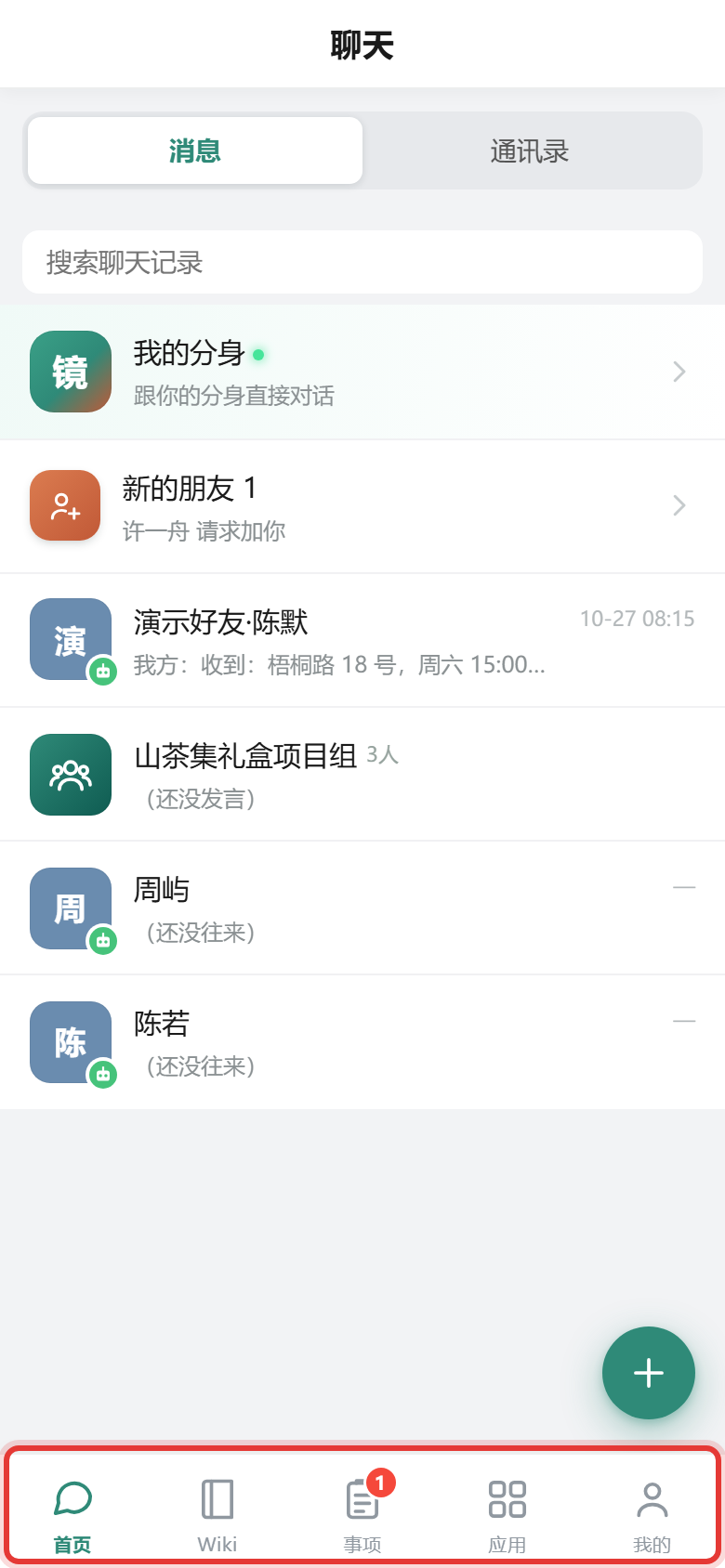
在手机上:底栏五个入口
手机上打开灵镜,没有左栏,底部一排五个入口:首页 · Wiki · 事项 · 应用 · 我的。「首页」就是聊天列表,「我的分身」在最上面;「事项」上的红数字是等你处理的件数。
电脑左栏的十个入口,在手机上这样找:
| 电脑左栏 | 手机上 |
|---|---|
| 聊天 | 底栏「首页」→ 点「我的分身」或某个好友 / 群 |
| 通讯录 | 底栏「首页」→ 顶部切到「通讯录」 |
| Wiki | 底栏「Wiki」 |
| 事项 | 底栏「事项」 |
| 发现 | 底栏「应用」→ 右上角「发现」 |
| 应用 | 底栏「应用」 |
| 连接 | 「我的 → 连接 · 数据源」 |
| 定时 | 「我的 → 定时任务」 |
| 我的 | 底栏「我的」;「设置」在「我的」最底下一行 |
| 消息(铃铛) | 手机上没有铃铛,新消息走手机推送,点通知进消息中心 |
第一次用,建议按这个顺序
- 装好并登录:见〔02 安装与第一次启动〕,第一次登录后先到「我的 → 设置 → 修改面板密码」换掉默认密码。
- 接一个连接:从你用得最多的那个开始,通常是微信。见〔03 连接〕。
- 和分身聊几句:在「聊天」里点「帮我认识你」,让它先认识你。见〔04 聊天〕。
- 过一两天看 Wiki:看看它记下了什么,记错的点「这条记错了」。见〔05 Wiki〕。
进阶
- 资料存在哪:整理出来的 Wiki、聊天里发的文件、事项产出的文件都在你电脑上灵镜的数据目录里。「我的 → 设置 → 文件中心」能直接浏览,分「知识库」「事项」「AI 工作区」几组。
- 分身靠什么思考:分身思考时,会把这一轮需要的内容发给你选定的模型。用哪个模型、用灵镜账户还是自己的 Key,在「我的 → 设置 → 运行模式与模型」里改,见〔10 我的〕。
- 组织:给团队用的「组织」入口默认不显示,在「我的 → 设置」里打开「显示组织节点」后才会出现在左栏。
手机上怎么用
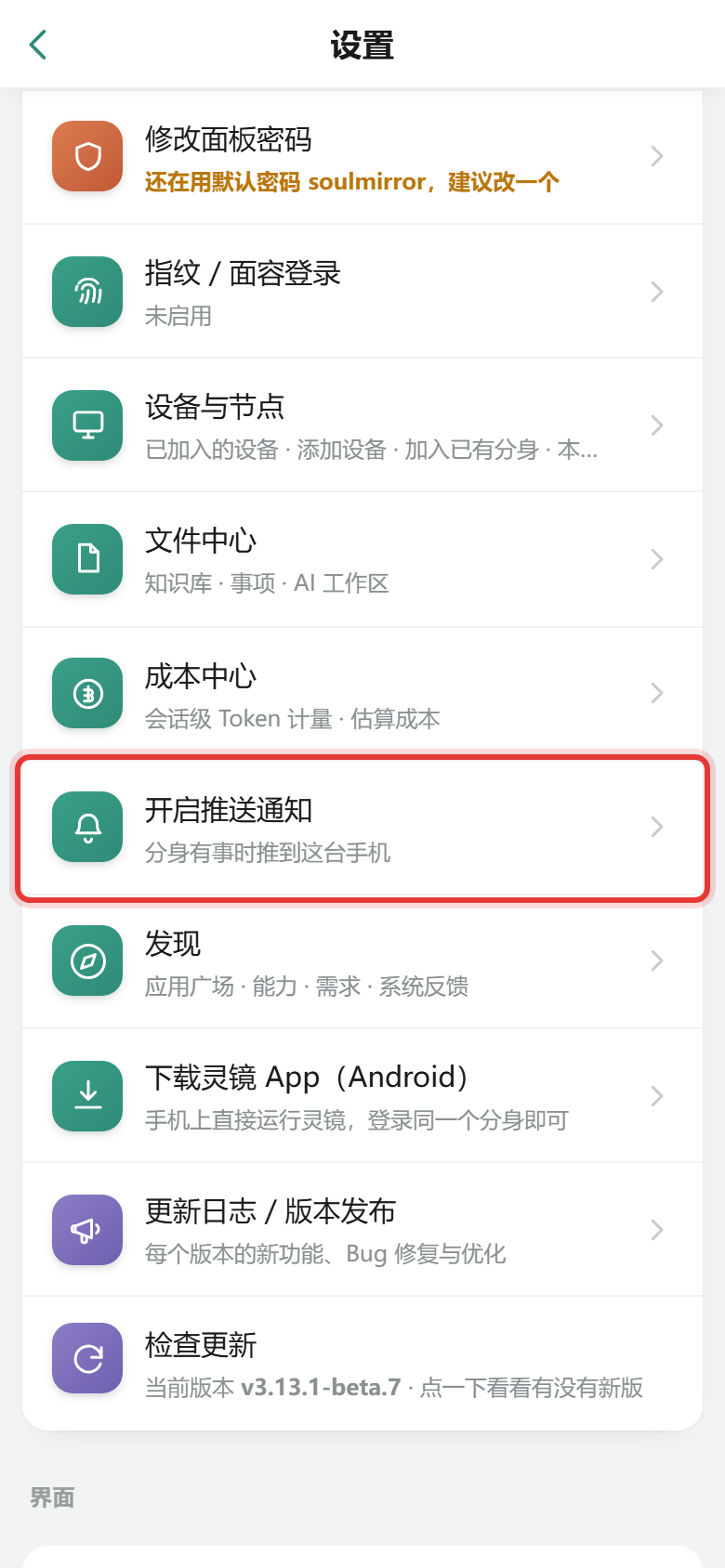
一句话: 手机和电脑用的是同一个分身、同一份数据,在哪边做的事另一边都看得到;手机竖屏时页面自动换成手机布局(底栏五个入口,见上面「界面一览」),不用自己切换。
手机上打开灵镜有三条路:
- 安卓 App:在官网安装页点「下载安卓 App」,装法见〔02 安装〕「方式三」。App 里装的是一个完整的灵镜——分身直接跑在手机里,电脑关着也能用。电脑上已经有分身的,在手机上选「加入已有分身」配对,不要再起一个新的,见〔11 手机和电脑一起用〕。
- 手机浏览器 + 远程访问:电脑上打开「我的 → 设置 → 远程访问」后,手机浏览器打开你的专属网址,输面板密码登录。这条要电脑开着、灵镜在跑,见〔10 我的〕。
- 同一个 Wi-Fi 下:手机浏览器打开
http://电脑的局域网地址:9090,同样输面板密码。
手机上做不了或做得少的:
- 定时:只能启停、立即运行、看记录、删除,不能新建和修改,见〔08 定时〕。
- Wiki:以看为主,能标「这条记错了」,没有搜索和筛选,见〔05 Wiki〕。
- 消息:没有铃铛,靠手机推送通知提醒你,见〔06 事项与消息〕。
- 连接:扫码类、读本机文件类的连接,每台设备各管各的,见〔03 连接〕。
进阶
- 手机上用:安卓 App 里装的是一个完整的灵镜,分身直接跑在手机里,电脑关着也能用;和电脑上的分身合成同一个,用「加入已有分身」配对,见〔11 手机和电脑一起用〕。